
1Başlarken
Notalia-Setup.exe kurulum programını çalıştırıp adımları izleyin; yönetici izni gerekmez. Kurulum masaüstüne ve Başlat menüsüne Notalia kısayolu ekler. Kurmak istemezseniz taşınabilir sürümü çift tıklayarak da kullanabilirsiniz. İlk açılışta Windows, .ntl uzantılı Notalia partisyonlarını Notalia ile ilişkilendirir; böylece Gezgin’de bir .ntl dosyasını çift tıklayınca doğrudan açılır. Windows SmartScreen uyarısı çıkarsa Ek bilgi › Yine de çalıştır’ı seçin. Notalia’yı Windows Ayarlar › Uygulamalar bölümünden kaldırabilirsiniz; partisyonlarınız silinmez.
Mac’te: indirme e-postasındaki bağlantıdan bilgisayarınıza uygun zip dosyasını indirin (Apple M çipli Mac’ler ve Intel işlemcili Mac’ler için ayrı dosya vardır). Zip’e çift tıklayın ve çıkan Notalia uygulamasını Finder’da Uygulamalar klasörüne sürükleyin. Mac sürümü henüz Apple tarafından imzalı olmadığından, elle kurduğunuz bir sürümün ilk açılışından önce Terminal’de şu satırı bir kez çalıştırın (programın kendi güncellemeleri bunu kendisi yapar): xattr -cr /Applications/Notalia.app && codesign --force --deep --sign - /Applications/Notalia.app. Sonra Notalia’ya çift tıklayın; macOS yine de açılamıyor derse Sistem Ayarları › Gizlilik ve Güvenlik › Yine de Aç’ı seçin. Finder’da bir .ntl dosyasına çift tıklayınca Notalia ile açılır. Notalia’yı kaldırmak için Uygulamalar’dan Çöp Sepeti’ne sürüklemeniz yeterli; partisyonlarınız silinmez.
Mac’te menüler pencerenin içinde değil, ekranın en üstündeki menü çubuğunda durur; kılavuzdaki menü adları (Dosya, Görünüm, Yardım…) orada aynıdır. Kılavuzdaki kısayollar Mac düzeninde gösterilir: ⌘ Command, ⌥ Option, ⇧ Shift.
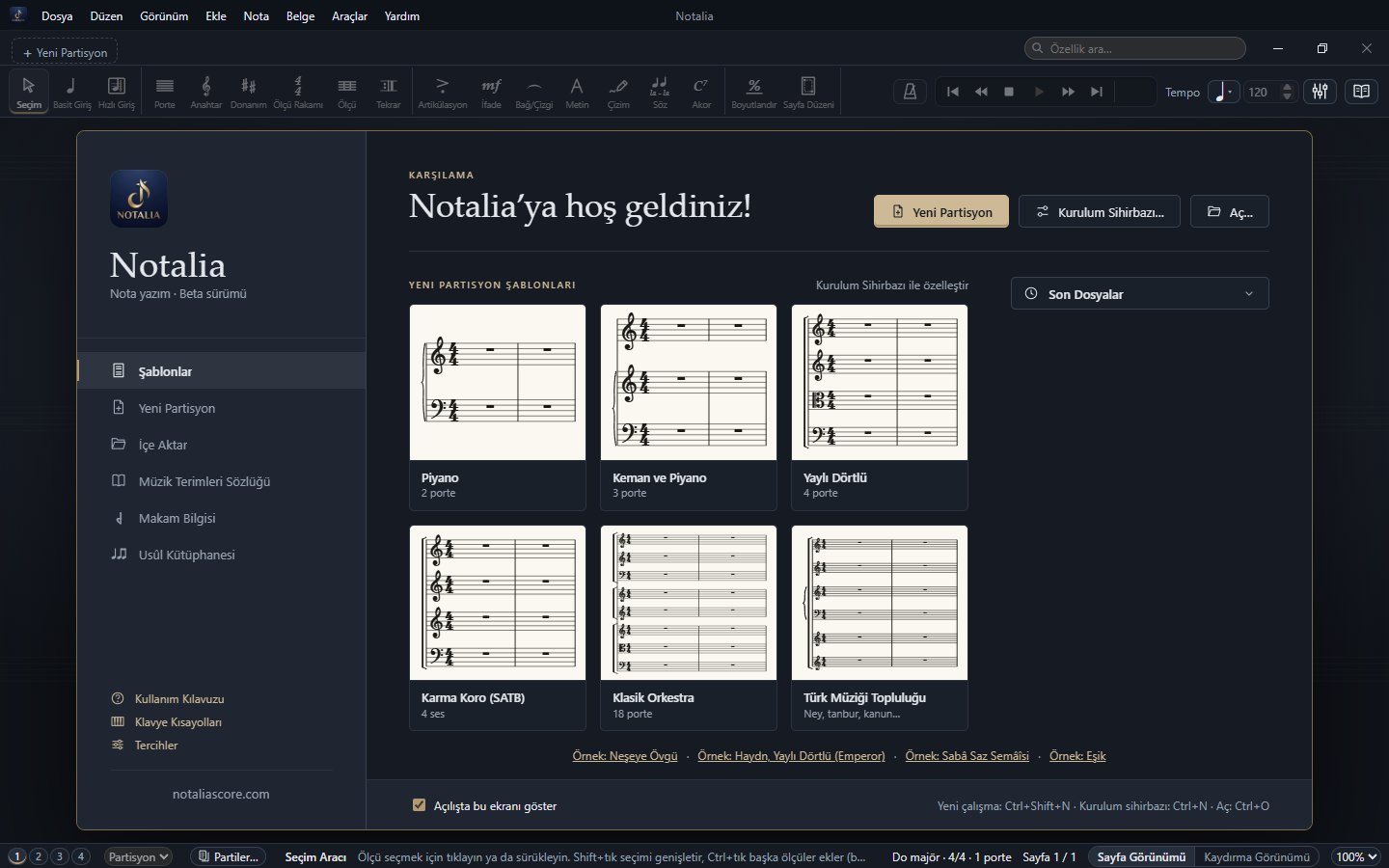
Notalia karşılama ekranıyla açılır. Buradan bir şablonla (Piyano, Keman ve Piyano, Yaylı Dörtlü, Karma Koro, Klasik Orkestra, Türk Müziği Topluluğu) hemen yazmaya başlayabilir, Kurulum Sihirbazı’nı açabilir, son dosyalarınıza dönebilir ya da örnek partisyonlardan birini açıp özellikleri deneyebilirsiniz. Ekranın açılışta gösterilmesini istemiyorsanız alttaki Açılışta bu ekranı göster işaretini kaldırın.
- Kaydet Ctrl+S çalışmanızı
.ntlolarak saklar. Farklı Kaydet Ctrl+Shift+S. - Aynı anda birden çok partisyon açabilirsiniz; her biri menünün altında kendi sekmesinde durur. Ctrl+W etkin sekmeyi kapatır. Görünüm › Çalışmalar Yan Yana iki partisyonu yan yana gösterir.
- Sürükleyip bırakma: Notalia’nın açabildiği bir dosyayı (
.ntl, MusicXML, MIDI, PDF…) pencereye sürükleyip bırakmanız yeterlidir; dosya yeni bir sekmede açılır. - Her işlem geri alınabilir: Geri Al Ctrl+Z, Yinele Ctrl+Y.
- Otomatik kayıt: değişen partisyonlarınızın bir kopyası birkaç dakikada bir Notalia’nın kendi klasörüne yazılır (dosyanıza değil). Notalia beklenmedik şekilde kapanırsa bir sonraki açılışta Partisyonları Kurtar penceresi bu kopyaları sunar. Süreyi Tercihler › Genel › Kaydetme bölümünden ayarlayabilirsiniz.
- Önceki sürümler: bir partisyonun üzerine her kaydedişinizde eski hali saklanır (en fazla 10 sürüm). Dosya › Önceki Sürümler… seçilen sürümü yeni bir çalışma olarak açar; dosyanız değişmez.
- Güncellemeler: Notalia yeni bir sürüm çıkıp çıkmadığına günde bir kez bakar; kendiniz de Yardım › Güncellemeleri Denetle… ile sorabilirsiniz. İlk güncellemede beta başvurunuzdaki e-posta adresi ve o adrese gönderilen 6 haneli kod istenir (bilgisayar başına yalnızca bir kez). Sonrasında Windows’ta yeni sürümler kendiliğinden iner, doğrulanır ve Notalia’yı kapattığınızda sessizce kurulur; Mac’te Notalia kurmadan önce sorar. Taşınabilir sürüm kendini güncellemez.
- Beta süresi: her beta sürümü hazırlandığı günden itibaren 30 gün tam olarak çalışır; son 14 gün durum çubuğunda kalan gün yazar. Süre dolunca o sürüm notaları yalnızca açar ve çalar (yazma, kaydetme, yazdırma ve dışa aktarma kapanır). Dosyalarınız güvendedir: yeni sürümü notaliascore.com adresinden indirip kurduğunuzda kaldığınız yerden devam edersiniz.
2Ekranı tanıyın
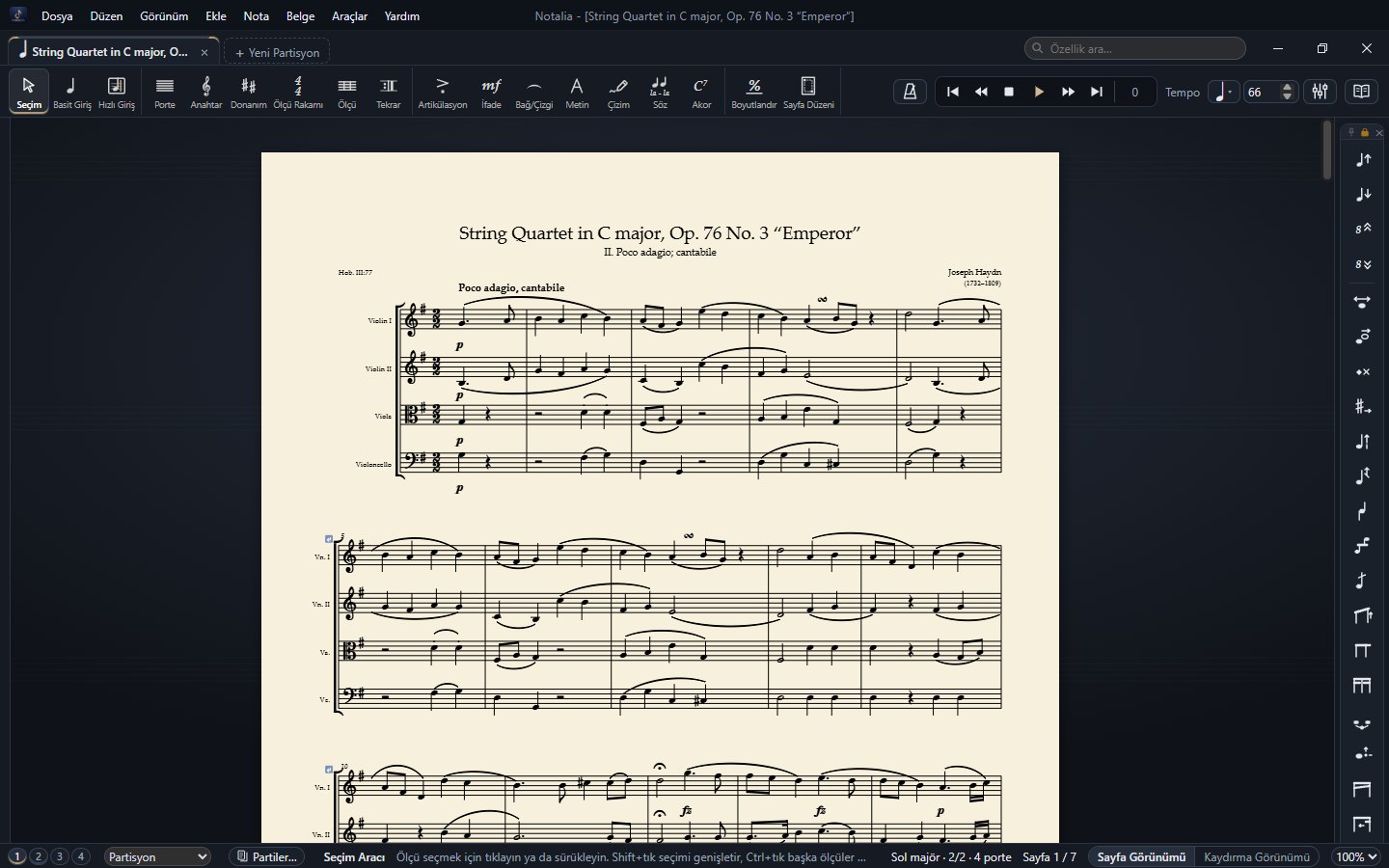
| Bölüm | Ne işe yarar |
|---|---|
| Menü çubuğu | Dosya, Düzen, Görünüm, Ekle, Nota, Belge, Araçlar, Yardım. Tüm komutlar buradadır. |
| Arama kutusu | Sağ üstteki Özellik ara… kutusuna aradığınız komutun ya da aracın adını yazın; Notalia sizi oraya götürür. |
| Sekmeler | Açık partisyonlar. Sekmelerin sonundaki + düğmesi boş bir partisyon açar. |
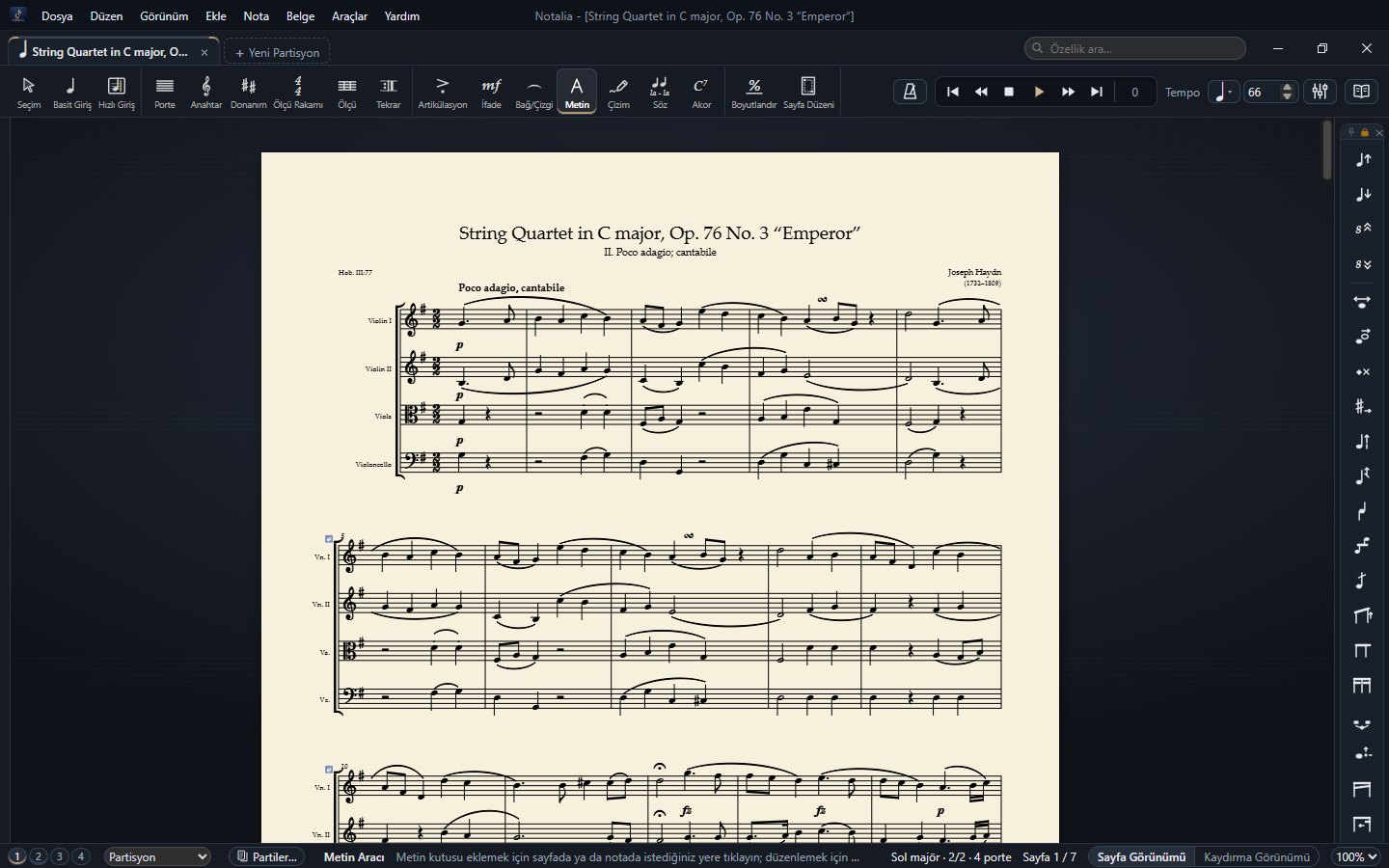
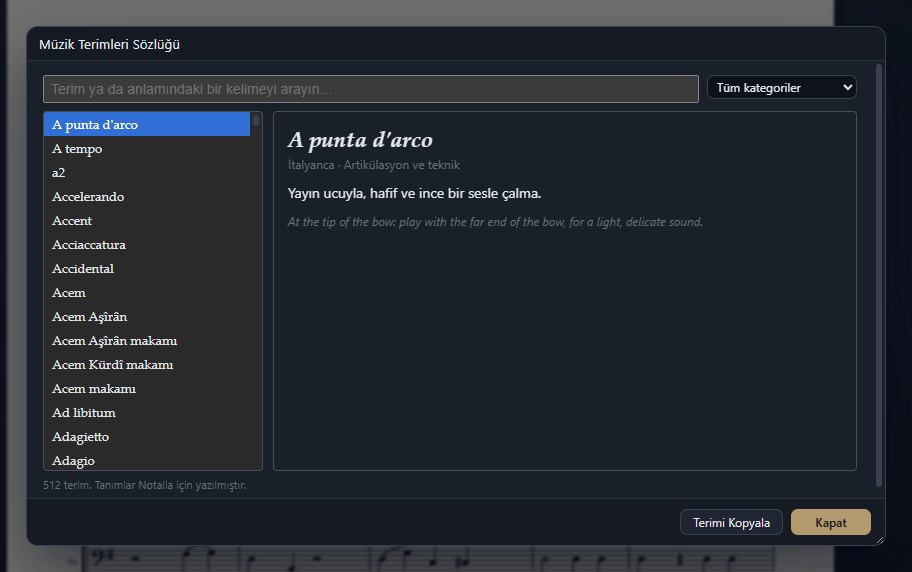
| Araç çubuğu | Seçim, Basit Giriş, Hızlı Giriş, Porte, Anahtar, Donanım, Ölçü Rakamı, Ölçü, Tekrar, Artikülasyon, İfade, Bağ/Çizgi, Metin, Çizim, Söz, Akor, Boyutlandır, Sayfa Düzeni. Sağda metronom, çalma tepsisi (⏮ ◀◀ ■ ▶ ▶▶ ⏭ ve ölçü numarası), tempo, mikser ve sözlük düğmeleri. |
| Paletler | Seçilen araca ait küçük pencereler (ör. Basit Giriş’te süreler ve arızalar). Sol kenara, üste kenetlenebilir ya da serbest yüzebilir; asma kilit simgesi yerini sabitler, raptiye simgesi paleti her araçta görünür tutar. Sağ kenardaki Özel Araçlar paleti nota başı, sap, kiriş, bağ ve nokta ince ayarları içindir. |
| Durum çubuğu | Soldan sağa: katman düğmeleri 1 2 3 4, Partisyon / parti seçici, Partiler…, etkin aracın kısa yardımı, ton ve ölçü bilgisi, sayfa numarası, Sayfa / Kaydırma Görünümü düğmesi ve yakınlaştırma. Bir sonraki adımı her zaman burada okuyabilirsiniz. |
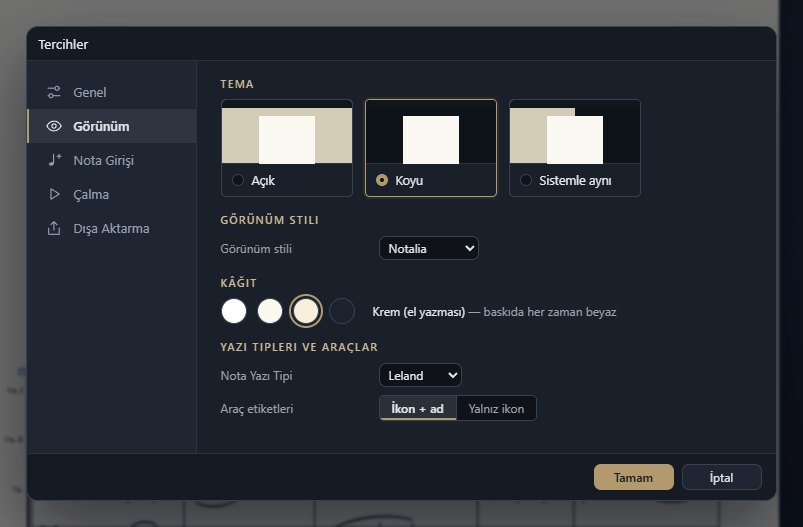
Görünüm: üç görünüm stili (Klasik, Notalia, Gravür), açık ve koyu tema, dört kâğıt rengi ve yedi nota yazı tipi Düzen › Tercihler… › Görünüm sayfasındadır. Kâğıt rengi yalnızca ekran içindir; baskıda sayfa her zaman beyazdır. Tercihler’in diğer sayfaları: Genel (dil, açılış, kaydetme), Nota Girişi, Çalma ve Dışa Aktarma.
3Yeni partisyon: Belge Kurulum Sihirbazı
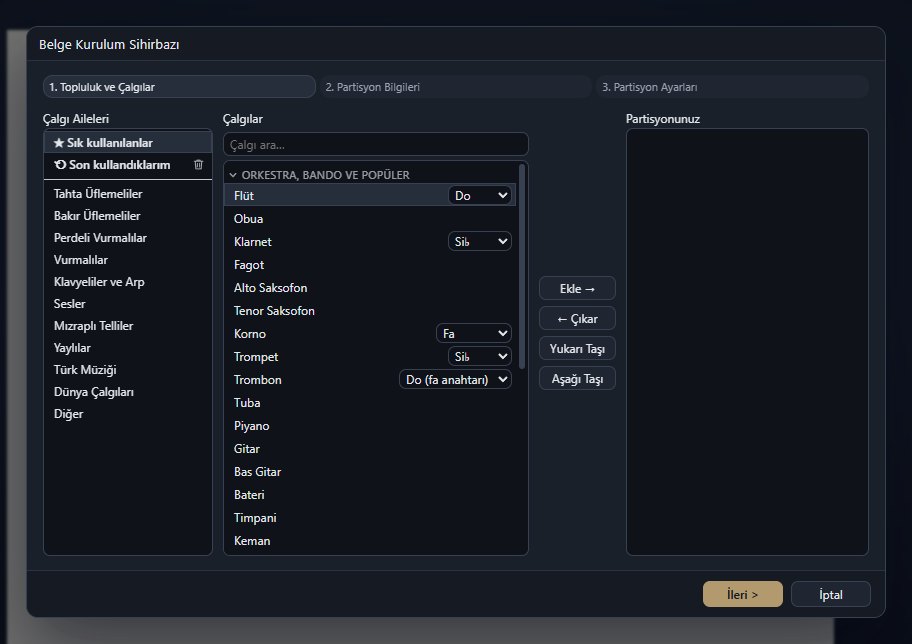
- Topluluk ve Çalgılar: soldan çalgı ailesini, ortadan çalgıyı seçip Ekle → deyin. Listede 220’den fazla çalgı vardır; Türk Müziği (mızraplı, nefesli, yaylı ve vurmalı çalgılar) ve Dünya Çalgıları kendi aileleridir, Sık kullanılanlar ve Son kullandıklarınız en üstte durur. Arama kutusu Türkçe ve İngilizce adları tanır. Transpoze eden çalgılarda (Klarnet Si♭, Korno Fa…) yanındaki listeden ton seçilir.
- Partisyon Bilgileri: başlık, alt başlık, besteci, düzenleyen, söz yazarı, telif.
- Partisyon Ayarları: ton, ölçü rakamı (bileşik ölçüler dahil), tempo, anacrouse (eksik ilk ölçü) ve kâğıt boyutu. Donanımda Standart sekmesi majör / minör tonları, Mikrotonal sekmesi makam ve Türk halk müziği donanımlarını içerir (bkz. 21. bölüm).
Hızlıca boş bir sayfa için Yeni Varsayılan Belge Ctrl+Shift+N kullanılır. Çalgıları sonradan Belge › Partisyon Yöneticisi (Çalgılar)… ile değiştirebilirsiniz.
4İpucu kartları
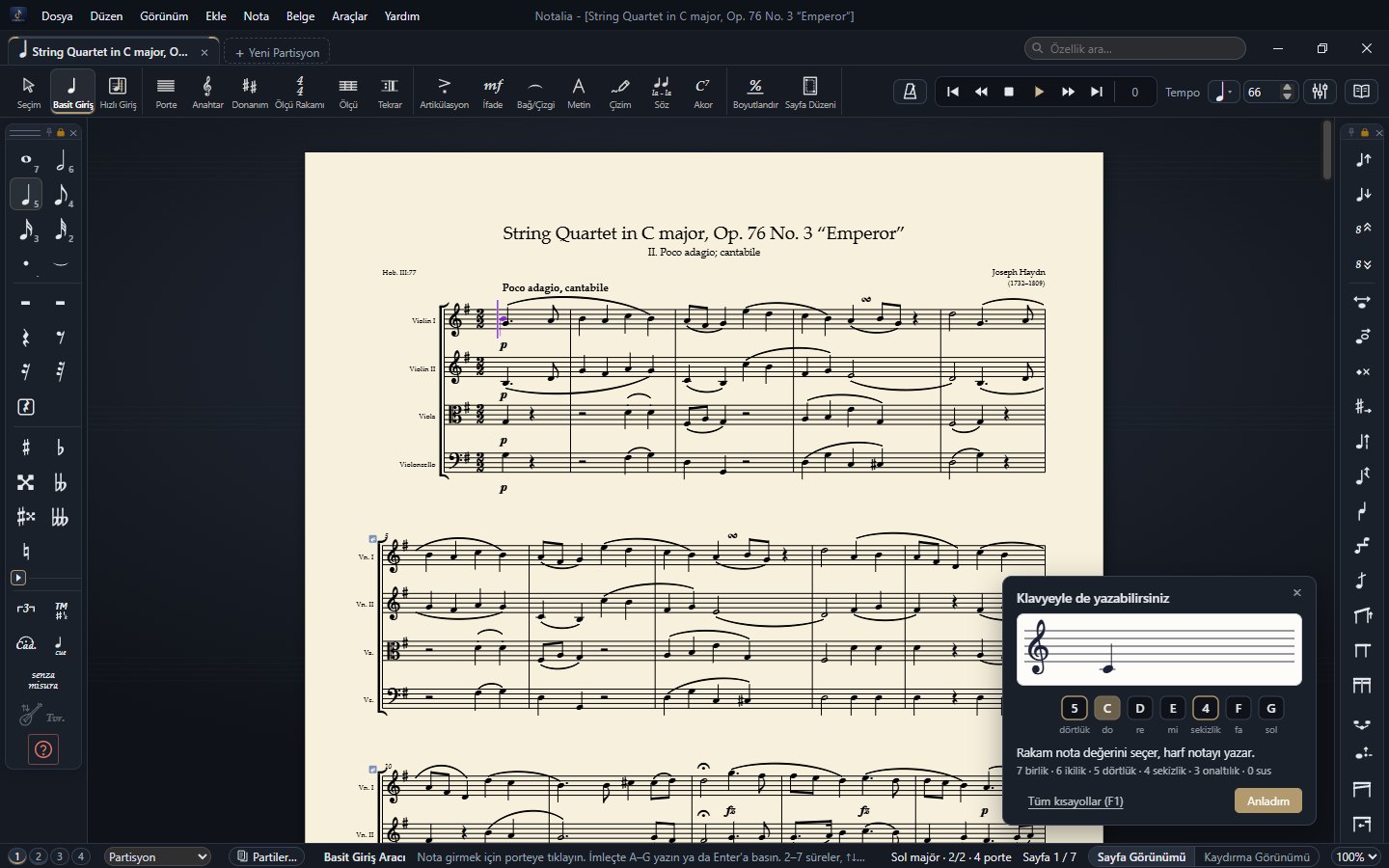
Bir aracın ya da kipin simgesine ilk tıkladığınızda pencerenin köşesinde küçük, hareketli bir ipucu kartı açılır ve o aracın nasıl kullanıldığını birkaç saniyede gösterir. Kartlar yalnızca siz bir simgeye tıkladığınızda ve her seferinde bir tane açılır; çalışmanızı kesmez.
- Anladım kartı kalıcı olarak kapatır; × yalnızca o oturum için gizler.
- Kartı olan araç ve kipler: Basit Giriş (klavyeyle yazma, akor), Hızlı Giriş, Kadans, Senza misura, Takip notası, Türk Müziği ve Türk Halk Müziği kipleri, Bağ/Çizgi, Artikülasyon, İfade, Tekrar, Çizim ve Tavır.
- Bütün kartlar F1 ile açılan kısayol listesinin başında, oklarla gezilen bir galeride durur.
- Kapattığınız kartları yeniden görmek için: Yardım › İpuçlarını Yeniden Göster.
5Seçim Aracı
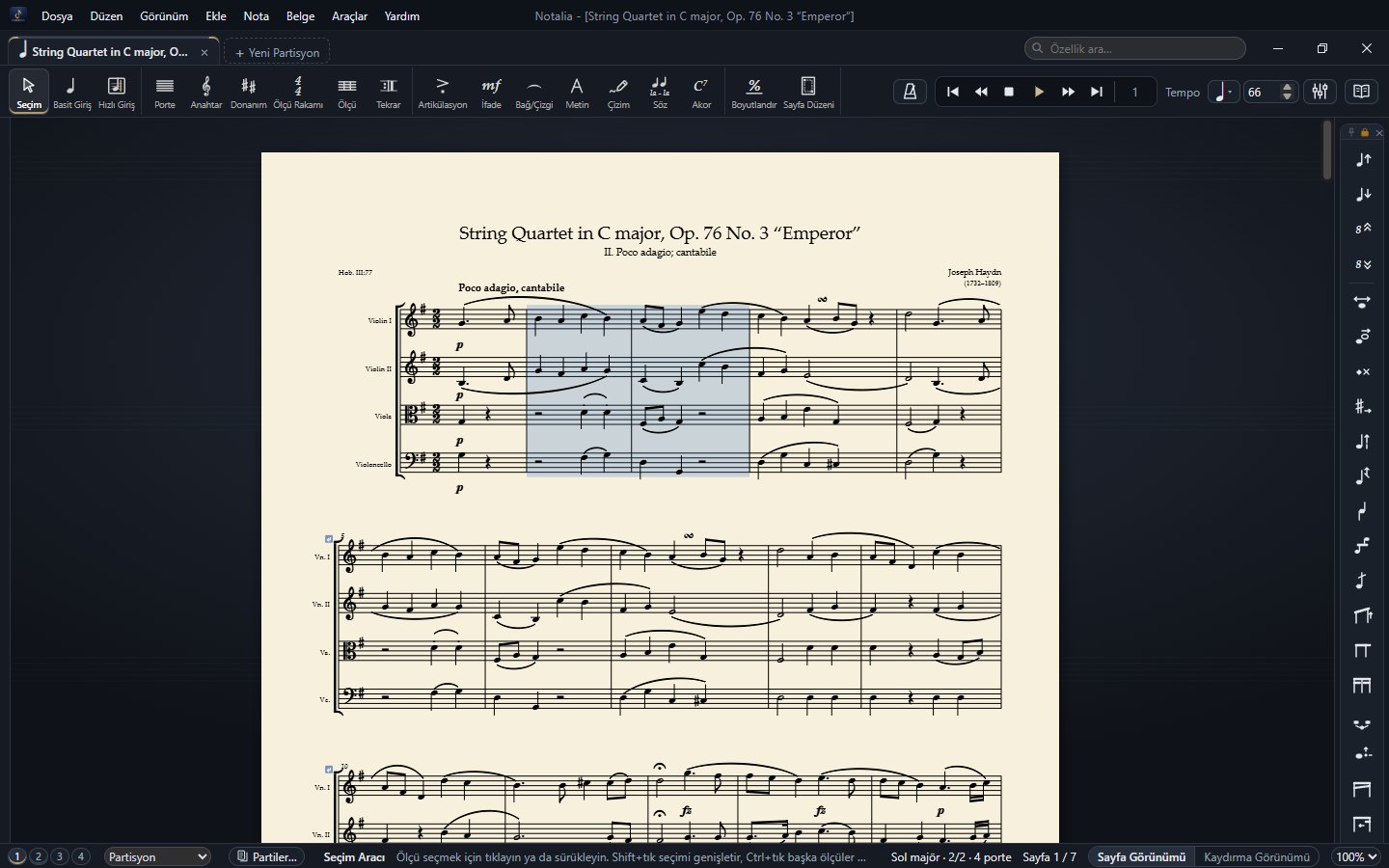
- Bir ölçüye tıklayın ya da sürükleyin; Shift+tık seçimi genişletir. Kopyala/Kes/Yapıştır, Temizle ve Nota menüsündeki komutlar seçime uygulanır.
- ↓ seçili ölçüyü ve sistemin geri kalanını bir sonraki sisteme, ↑ önceki sisteme taşır. Sistem kesmeleri ince mavi etiketlerle gösterilir; etiket seçilip Delete ile kaldırılır.
- Çalgı adlarına tıklanabilir: çift tık ya da Enter tam ve kısa adı düzenler.
- Notalar, ifadeler, bağlar, akor sembolleri, çizimler ve metinler bu araçta da sürüklenerek yerinden oynatılabilir.
- Sağ tık menüsü seçili ölçüler için sık kullanılan komutları toplar: Kopyala / Yapıştır / Temizle, Öncesine / Sonrasına Ölçü Ekle, Ölçüyü Sil, ölçü çizgisi, eksik ölçü, Çok Ölçülü Es, Ölçü Numaraları, Ölçüyü Gizle, ölçü tekrarları, Ossia, Tacet, Nota Başları ve Saplar (seçimdeki notaların baş ve sap biçimi), Yeni Sistemi / Yeni Sayfayı Buradan Başlat.
- Nota › Transpoze… seçimi kromatik, diyatonik ya da enarmonik olarak taşır. Enarmonik kipte sesler değişmez, yalnızca yazım değişir (sadeleştir, bemolleri diyeze ya da diyezleri bemole çevir); kromatik transpozeden sonra Ardından yazımı sadeleştir seçeneği de vardır.
6Basit Giriş
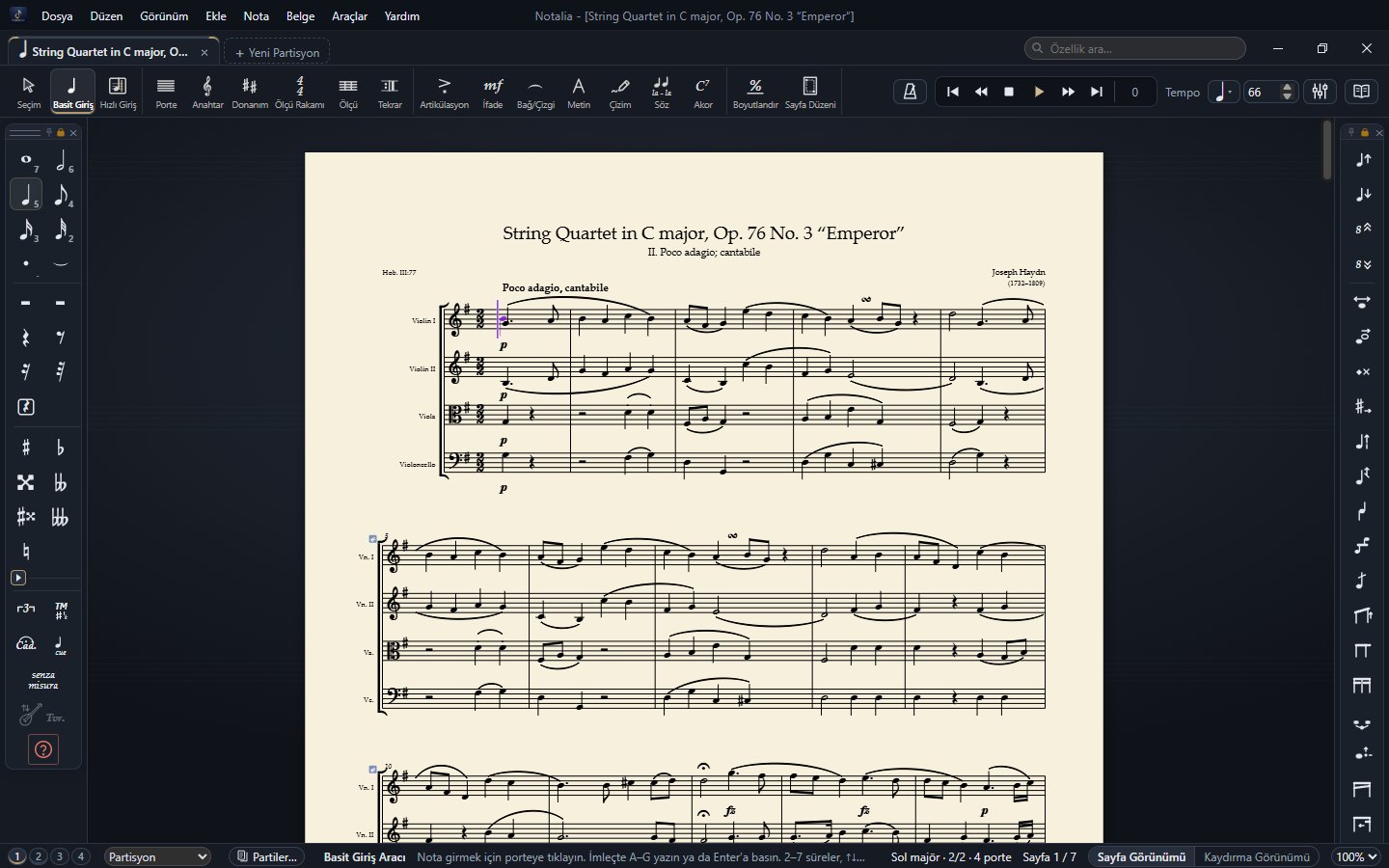
Paletten bir süre seçip porteye tıklayın; nota tıkladığınız yüksekliğe yazılır. Bir notanın üstüne/altına tıklamak akora nota ekler. Klavyeyle çalışmak çoğu zaman daha hızlıdır: rakam nota değerini seçer, harf notayı yazar.
| Tuş | İşlev |
|---|---|
| A – G | İmlecin olduğu yere o notayı yazar (seçili notayı değiştirir). Shift ile akora ekler. |
| 7 6 5 4 3 2 | Birlik, ikilik, dörtlük, sekizlik, onaltılık, otuzikilik |
| . | Uzatma noktası |
| 0 / R | Sus yazar / sus kipini açar-kapatır |
| + − N | Diyez, bemol, natürel |
| T veya / | Sonraki notaya bağ (aynı perde) |
| ↑ ↓ / Ctrl+↑↓ | Bir basamak / bir oktav |
| Ctrl+2 … Ctrl+8 | İkileme, üçleme … (2:1, 3:2, 4:3, 5:4, 6:2, 7:4, 8:2). Ctrl+1 her oran için Tuplet Tanımı |
| S, <, > | Bağ (legato), crescendo, decrescendo: ilk notada bir kez, son notada bir kez basın |
| Backspace | Önceki / seçili notayı siler |
| Esc | Seçimi bırakır, sonra Seçim Aracı’na döner |
Tüm liste: Yardım › Basit Giriş Klavye Kısayolları F1.
Paletteki kip düğmeleri
Basit Giriş paletinin altındaki düğmeler yazım kipini değiştirir; bir kez tıklayınca açılır, yeniden tıklayınca kapanır.
| Düğme | Ne yapar |
|---|---|
| Kadans | Açıkken yazdığınız ölçü istediğiniz kadar nota alır. Yalnızca o ölçü serbesttir; ölçü rakamı değişmez. |
| Senza misura | Bütün eser ölçüsüz yazılır: her satır tek, serbest bir ölçüdür. Kendi ölçü çizginiz için ölçüye sağ tıklayıp Ölçü Çizgisi Ekle’yi seçin. Aynı ayar Belge › Senza Misura (Ölçüsüz) menüsündedir. |
| Takip notası | Açıkken yazdıklarınız küçük çıkar ve çalınmaz; çalgının adı ilk notanın üstüne yazılır. Var olan bir partiden kendiliğinden üretmek için: Ekle › Takip Notası Oluştur… |
| TM / THM | Türk Müziği kipi: Hızlı Giriş’te + ve − diyez / bemol yerine koma ekler. İkinci tıklama Türk Halk Müziği kipini açar (♭1 ♭2 ♭3 ♭4 ve ♯1 ♯2 ♯3 işaretleri), üçüncüsü kapatır. |
| Tavır Şablonu | Bağlama portesindeki boş ölçüye seçilen tavrın tartımını koyar; siz yalnızca perdeleri verirsiniz (bkz. 22. bölüm). |
7Hızlı Giriş (Speedy Entry)
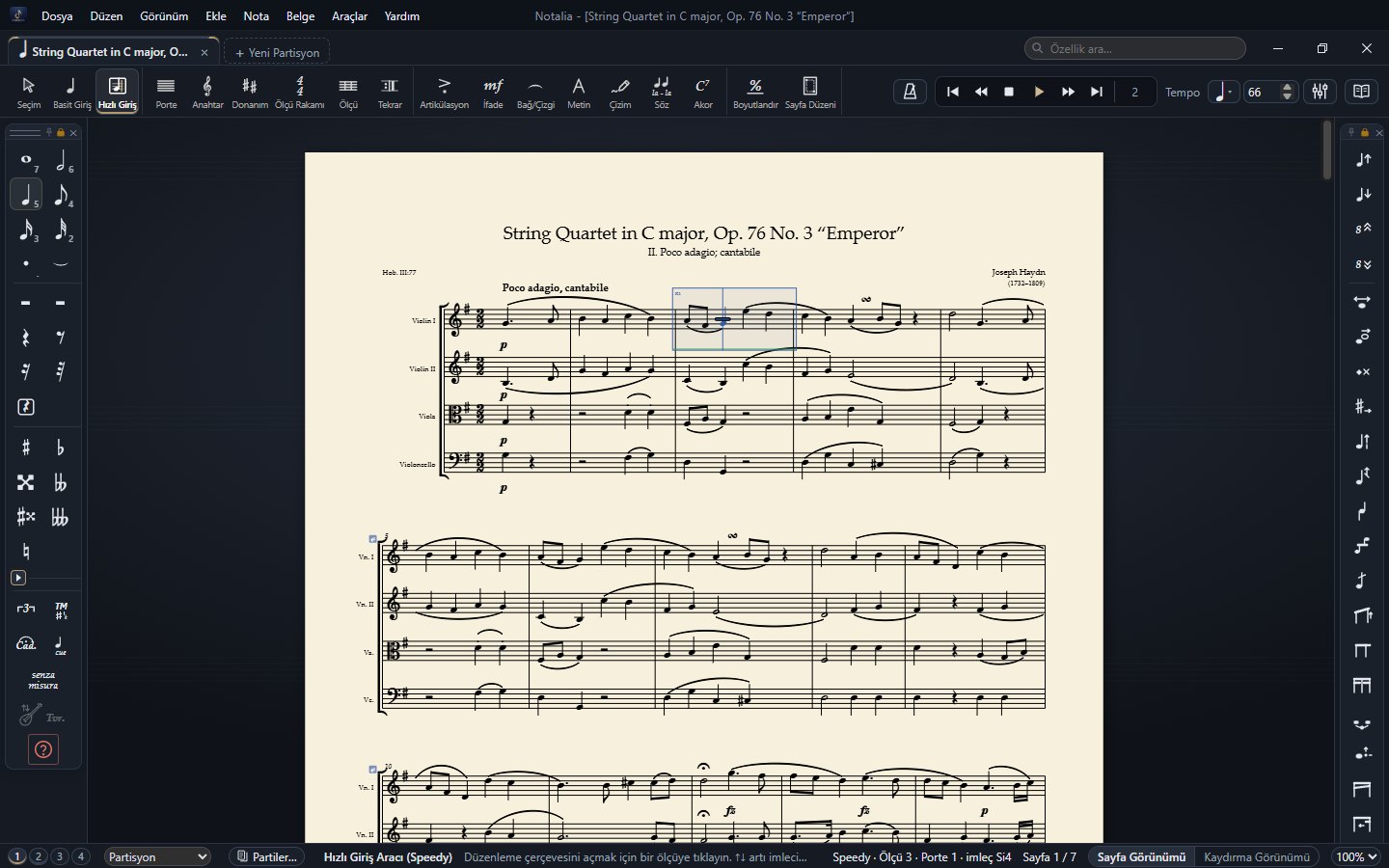
En hızlı yazım yoludur. Ölçüye tıklayın; çerçevede imleci ↑ ↓ ile perdeye götürüp süre tuşuna basın.
| Tuş | İşlev |
|---|---|
| 7 … 1 | Birlikten 64’lüğe kadar nota (MIDI klavye bağlıysa basılı tuşlar; tuş yoksa sus). Var olan notada süresini değiştirir. |
| Enter | İmleçteki perdeyi akora ekler |
| ← → / [ ] | Önceki / sonraki nota; önceki / sonraki ölçü |
| PgUp PgDn | Üst / alt porte |
| + − | Notayı yarım ses yükseltir / alçaltır. Türk Müziği kipinde koma ekler. |
| 9 | Enarmonik yazım değiştir |
| * / P | Hatırlatma arızası / parantezli arıza |
| 0 | Nota ⇄ sus |
| H, L | Notayı gizle/göster; sap yönünü çevir |
| Insert | Araya ekleme kipi |
| Esc | Çerçeveyi kapatır |
Tüm komutlar: Araçlar › Araç Seçenekleri › Hızlı Giriş Komutları. Ayarlar: Hızlı Giriş Seçenekleri… (sonraki ölçüye atlama, MIDI girişi, çalarak dinleme).
8Porte, anahtar, donanım, ölçü rakamı ve ölçüler
- Porte: porte niteliklerini (çizgi sayısı, gösterilecek öğeler, transpozisyon, boyut) değiştirir; porteleri gizler ya da birleştirir. Gruplar ve akoladlar: Belge › Gruplar ve Akoladlar…
- Anahtar: paletten bir anahtar seçip ölçüye tıklayın; ölçü ortasındaki anahtar değişiklikleri de desteklenir.
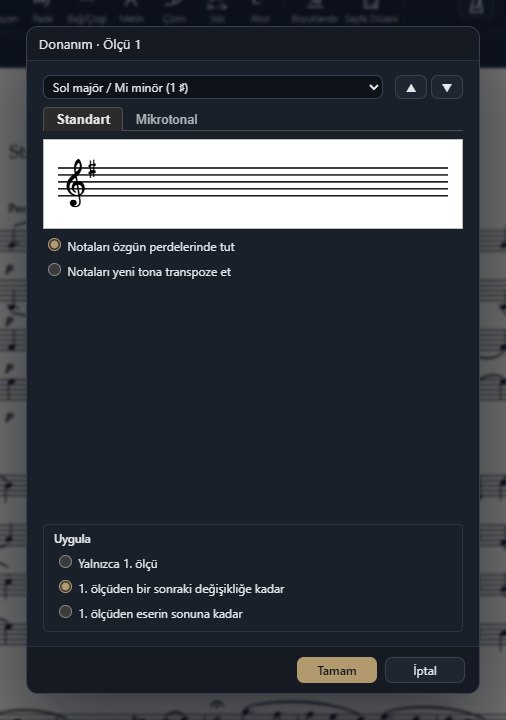
- Donanım ve Ölçü Rakamı: değişiklik “yalnızca bu ölçü”, “bir sonraki değişikliğe kadar” ya da “eserin sonuna kadar” uygulanır. Notaları yeni tona transpoze etmek isteğe bağlıdır.
- Ölçü: ölçü ekleme/silme, çizgi tipleri (çift, bitiş, kesik…), çok ölçülük suslar ve ölçü genişliği. Ölçüyü Gizle bir ölçünün içeriğini baskıda görünmez yapar (ekranda soluk durur).
Ölçü numaraları
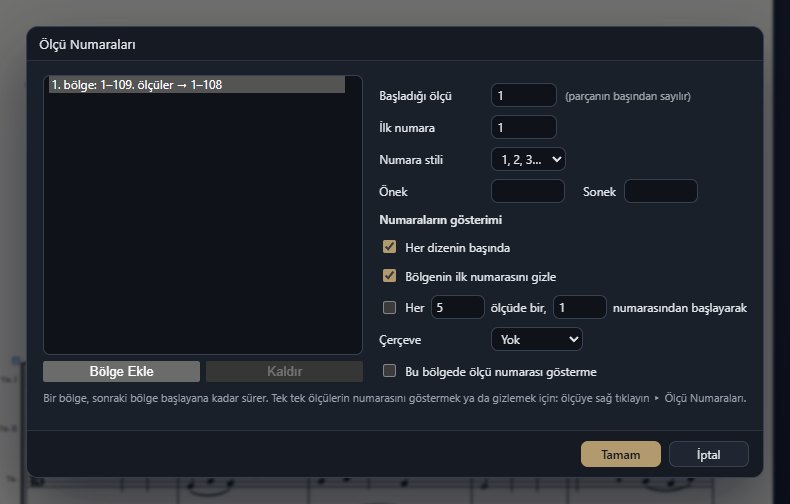
Belge › Ölçü Numaraları… penceresinde partisyonu bölgelere ayırırsınız; her bölgenin kendi ilk numarası, numara stili, öneki ve soneki vardır. Bir bölge, sonraki bölge başlayana kadar sürer.
- Gösterim: her dizenin başında, belirli aralıklarla (ör. her 5 ölçüde bir) ya da hiç; isterseniz bölgenin ilk numarası gizlenir, numaralar çerçeve içine alınır.
- Tek bir ölçü için: ölçüye sağ tıklayın ▸ Ölçü Numaraları: Ölçü Numarasını Göster, Gizle, Varsayılana Döndür ya da Ölçü Numaralarını Yeniden Başlat (sonraki ölçüler buradan sayılmaya devam eder).
- Ölçü ortasındaki tekrarla bölünen ölçünün ikinci parçası numaralandırmaya katılmaz (bkz. 13. bölüm).
9Artikülasyon ve ifadeler
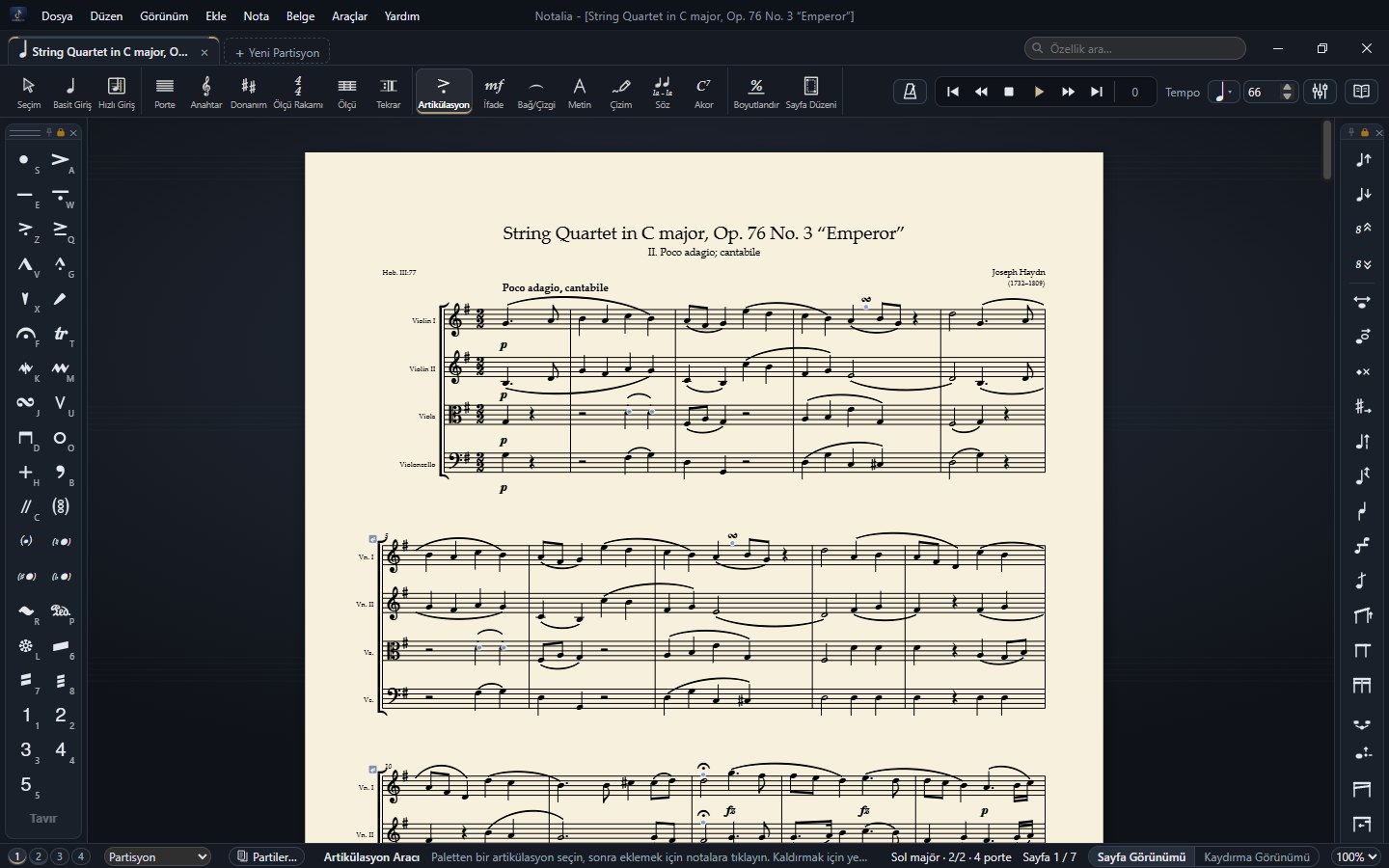
- Artikülasyon: paletten işareti seçip onu alacak notalara tıklayın; notaya ikinci kez tıklamak işareti kaldırır. Birden çok notayı seçip bir kerede de ekleyebilirsiniz. Yerleştirilmiş işarete tıklayınca seçilir (Delete siler, çift tıklama değiştirir); birkaçını seçmek için dikdörtgen çizerek sürükleyin. İşaretler sürüklenebilir, notanın üstüne/altına çevrilebilir. Sonradan eklenen işaretler birbirine ve notalara çarpmayacak şekilde kendiliğinden yerleşir.
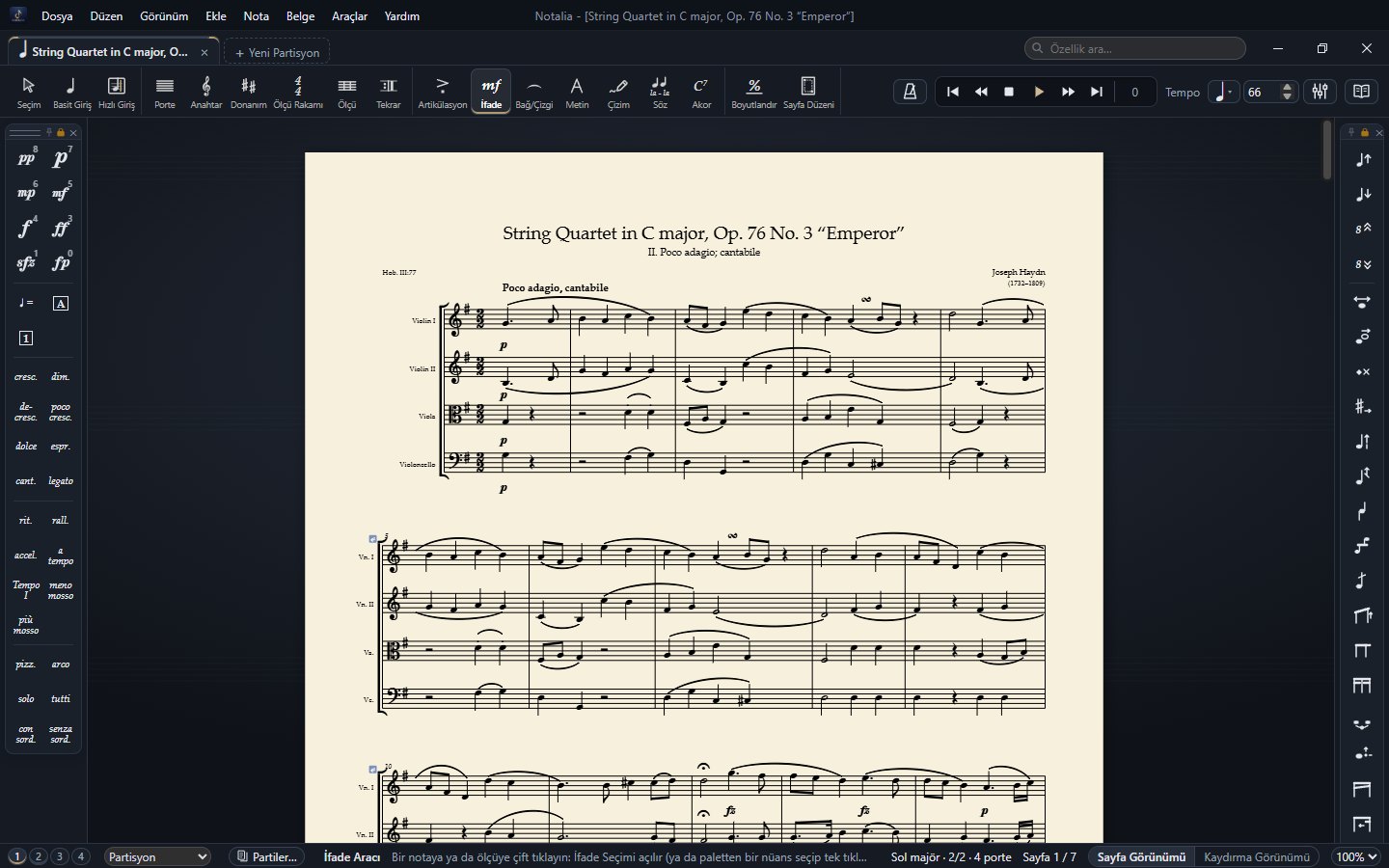
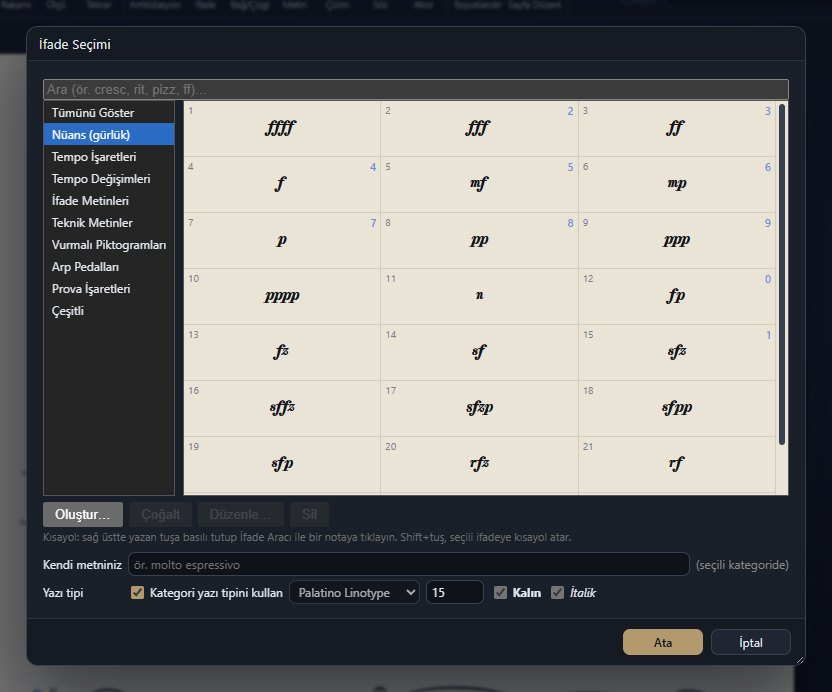
- İfade: nüanslar (pp … ff, sfz, fp), metronom işareti, prova harfleri, cresc., dim., rit., a tempo, pizz., arco gibi terimler. Paletten bir nüans seçip notaya tıklayın ya da notaya çift tıklayıp İfade Seçimi penceresini açın. İşareti sürükleyerek taşıyın: kesik çizgi ait olduğu notayı gösterir.
- Tempo terimleri ve metronom işaretleri çalarken temposu uygulanır. Metronom işaretinde görünen ile çalınan aynıdır: İfade Seçimi’nde “Metronom işareti” satırında seçtiğiniz nota değeri ve sayı hem yazılır hem çalınır. Tempo işaretleri yukarı / aşağı serbestçe sürüklenebilir.
- Sağ tık: partisyondaki bir metronom işaretine ya da tempo terimine sağ tıklayınca menünün üstünde nota değeri düğmeleri (birlik … noktalı onaltılık), −/+ düğmeli sayı kutusu ve hazır sayılar (40 … 176) çıkar; seçtiğiniz anda işaret, çalma ve araç çubuğundaki tempo birlikte değişir. Eserin başındaki işaret aynı zamanda eserin temposudur.
10Bağ ve çizgiler
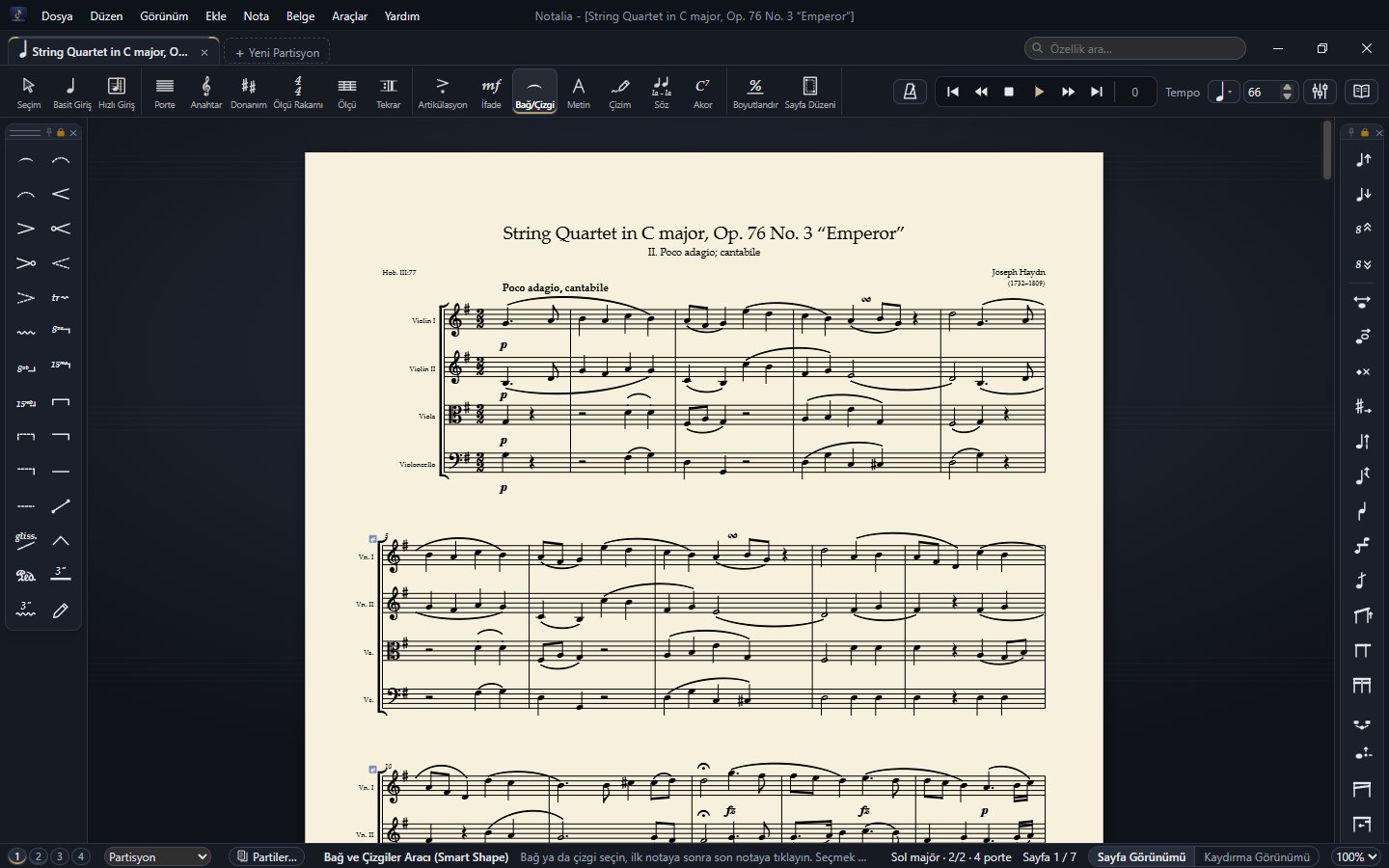
Paletten şekli seçin (bağ, kesik bağ, crescendo / decrescendo, 8va / 8vb, 15ma / 15mb, tril, glissando, pedal, parantez ve özel çizgiler), ilk notaya, sonra son notaya tıklayın. Şekle tıklayınca tutamaçlar görünür; uçları ve eğriliği tutamaçlarla ayarlanır. Bir ucu başka bir notanın başının üzerine bırakırsanız uç o notaya bağlanır; boş bir yere bırakırsanız yalnız yeri ayarlanır. Crescendo ve decrescendo çalarken de uygulanır. Çizgi stilleri Araçlar › Araç Seçenekleri › Akıllı Çizgi Stilleri…’ndedir.
11Çizim Aracı (grafik notasyon)
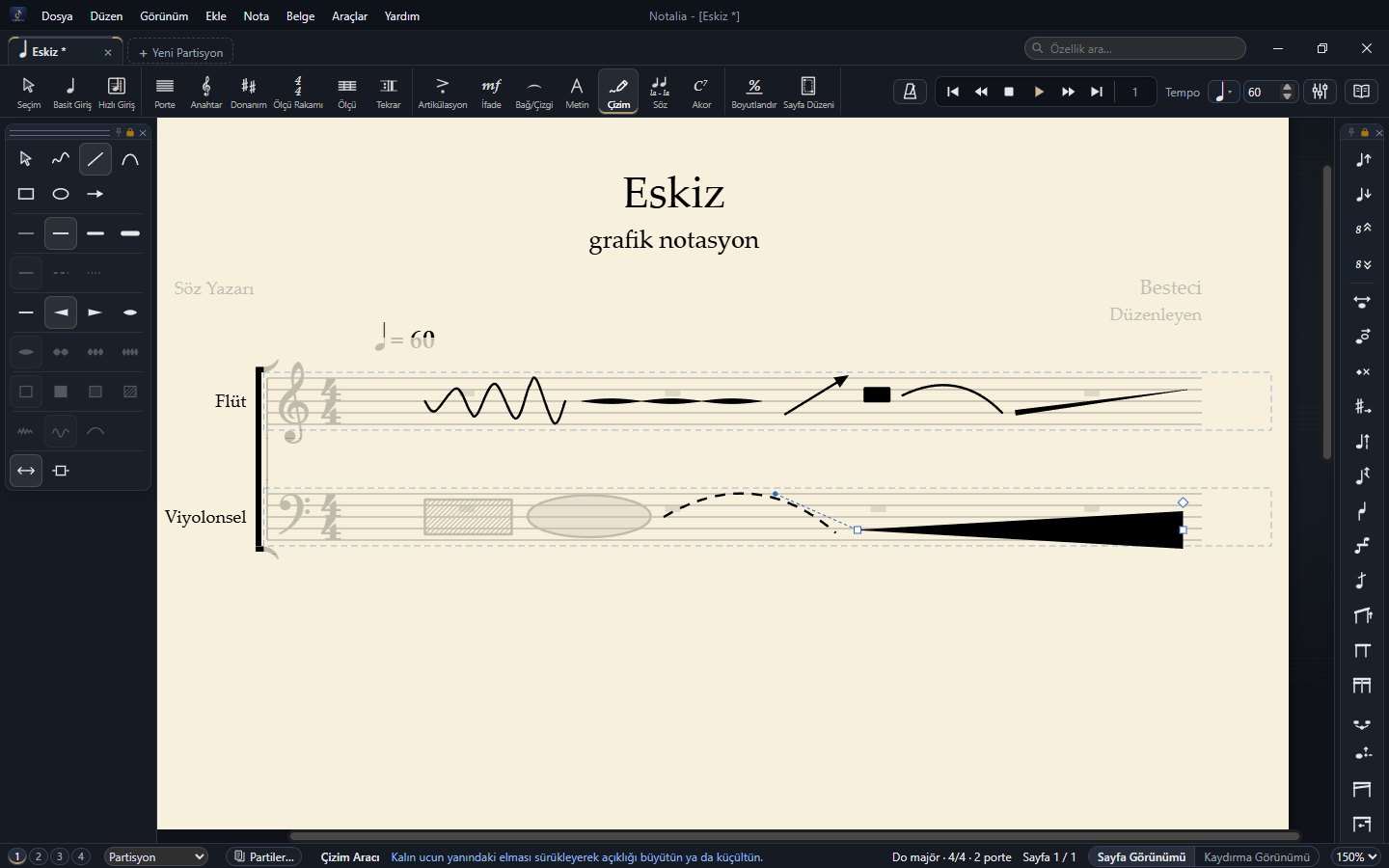
Çağdaş müzikteki grafik işaretler için partisyonun üzerine serbestçe çizim yaparsınız. Paletten bir şekil seçip sayfada sürükleyin. Çizim, üzerinde durduğu ölçüye bağlıdır: ölçüyle birlikte taşınır ve ölçü genişledikçe onunla birlikte esner.
| Palet | Seçenekler |
|---|---|
| Şekiller | Kalem (serbest çizim), doğru, eğri, kutu, elips, ok. Ok düğmesi çizimleri seçip taşımak içindir. |
| Kalınlık ve çizgi | Dört kalınlık; düz, kesik ya da noktalı çizgi. |
| Biçim | Eşit kalınlıkta, kalınlaşan, incelen ya da ortası kalın çizgi; ortası kalın çizgide kalınlaşma sayısı 1–4 arasında seçilir. |
| Dolgu | Kutu ve elips için: boş, dolu, gri ya da taralı. |
| Kalem | Serbest çizimin ne kadar yumuşatılacağı. |
| Ölçüyle esneme | Çizim ölçüyle birlikte esner ya da boyutu sabit kalır. |
- Çizime tıklayın: sürükleyerek taşıyın, tutamaçlarından biçimlendirin. Ok tuşları ince ince kaydırır, Delete siler.
- Kalınlaşan ya da ortası kalın bir çizgide, kalın ucun yanındaki elmas tutamaç açıklığı büyütür ya da küçültür.
- Çizime sağ tıklayın: Yatay Yap eğik çizilmiş bir çizgiyi tam yatay hale getirir.
- Çizimler çalınmaz; baskıda ve PDF, görüntü dışa aktarımlarında sayfadaki gibi çıkar.
12Metin, söz ve akor
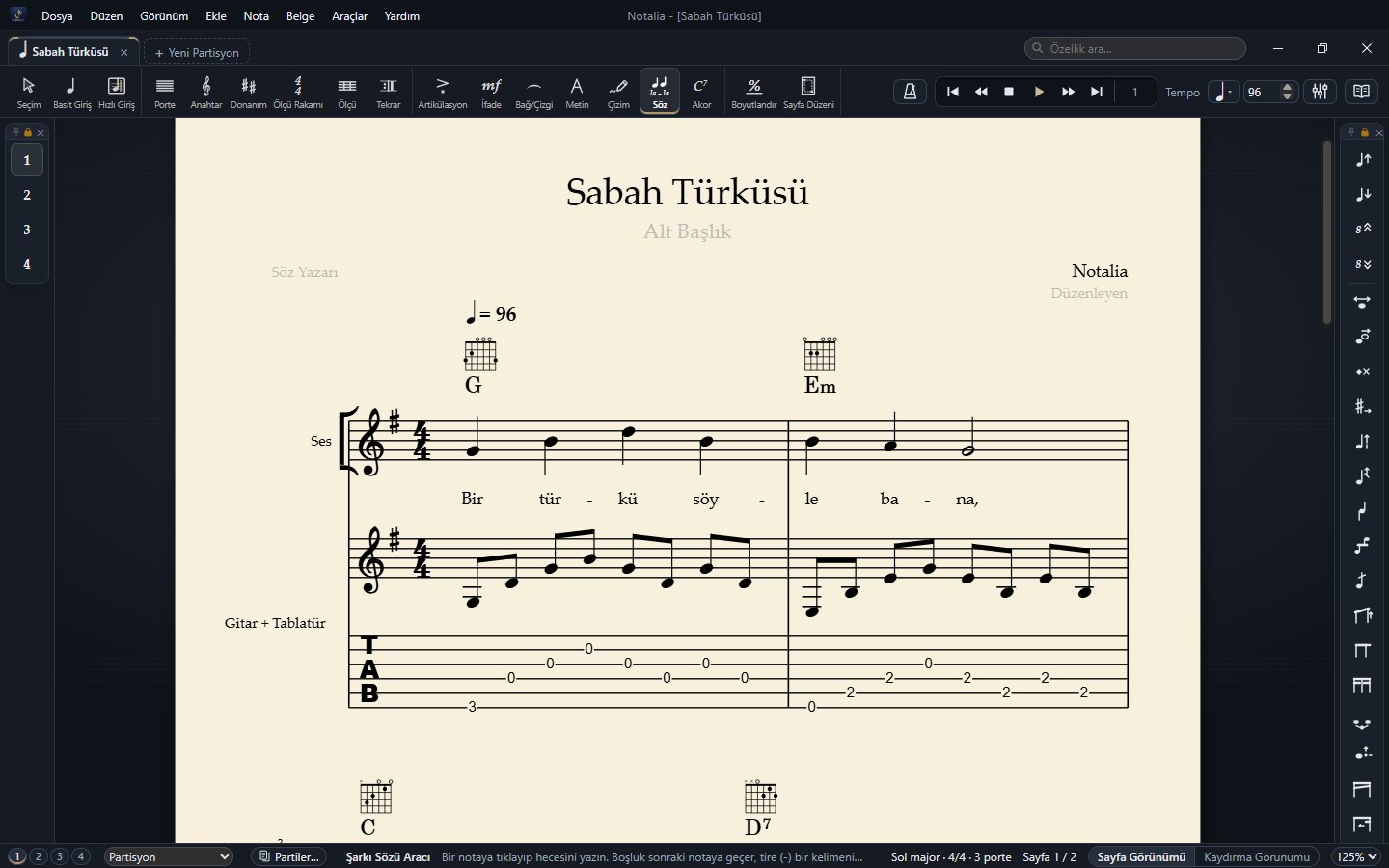
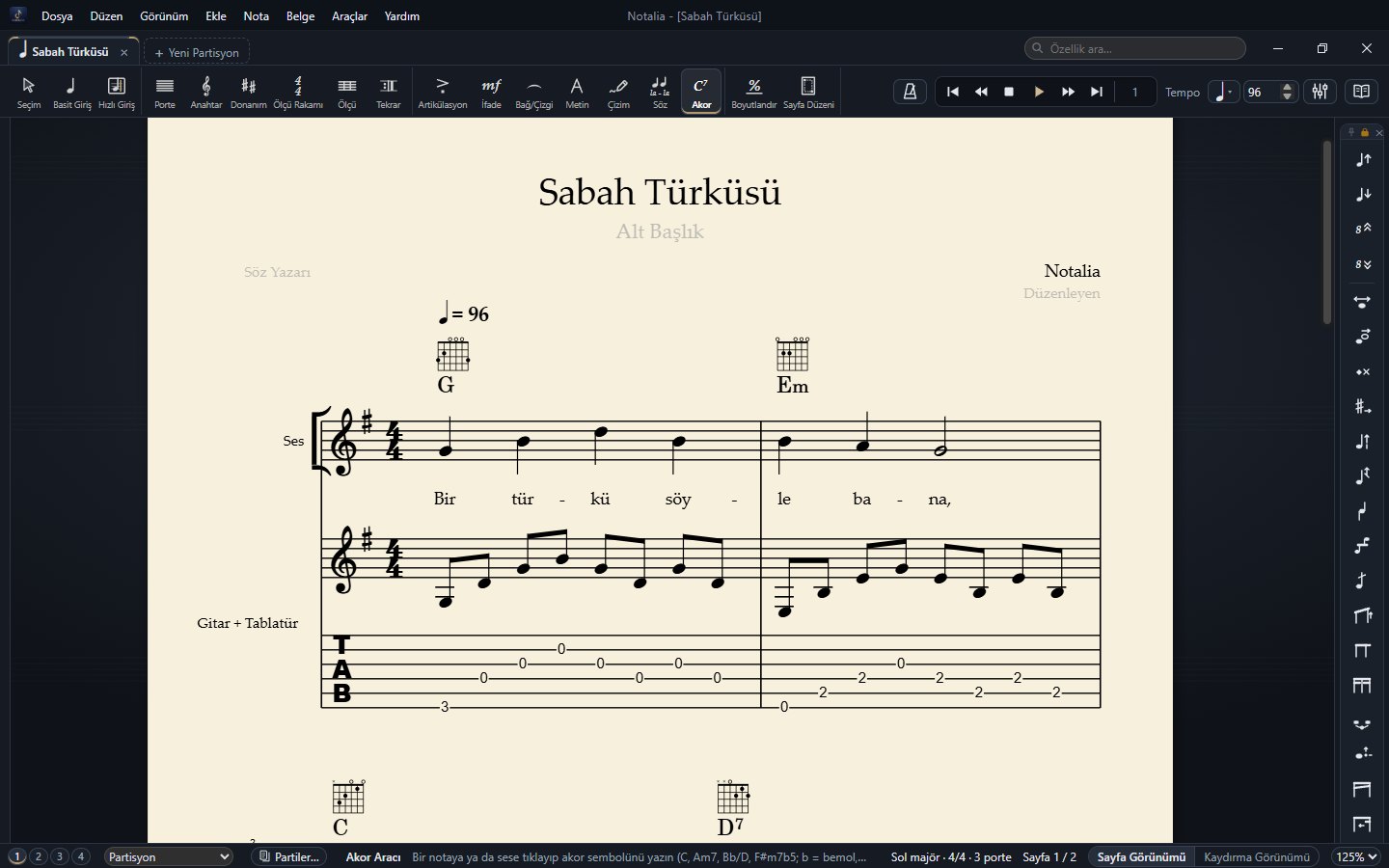
- Metin: sayfaya ya da ölçüye bağlı serbest metin. Çift tıklayınca yazı tipi, boyut, kalın/italik ve hizalama ayarlanır. Sayfaya resim eklemek için: Ekle › Görsel Ekle…
- Söz: notaya tıklayıp heceyi yazın; Boşluk sonraki notaya, - heceyi tire ile bağlar. Birden çok kıta desteklenir: yazarken ↓ / ↑ sonraki / önceki kıtaya geçer.
- Akor: bir notaya ya da susa tıklayıp akor sembolünü yazın (C7, Dm7♭5, G/B…). Çift tıklama Akor Tanımı penceresini açar. Araçlar › Araç Seçenekleri › Gitar Akor Şemalarını Göster sembollerin üstüne akor şemalarını koyar.
- Akor görünümü: akor sembolüne sağ tıklayın: boyut (Küçük, Normal, Büyük, Çok Büyük, Diğer…) ve Akor Yazı Tipi…. Akor sembolleri ve şemaları Seçim Aracı’yla sürüklenerek taşınır.
13Tekrarlar
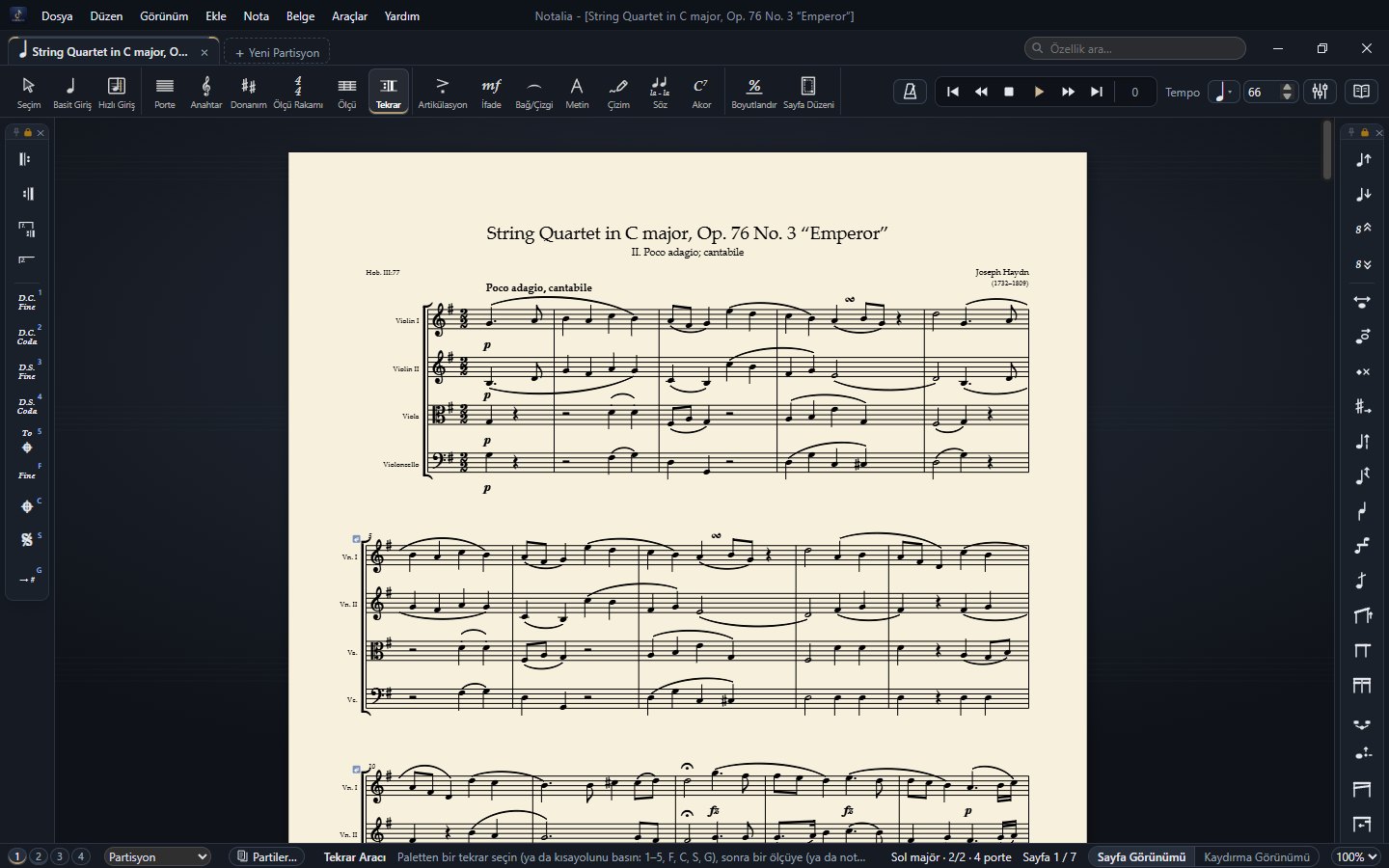
Tekrar çizgileri, 1./2. sonlar (volta), D.C., D.S., Fine, To Coda, Segno, Coda bu araçla eklenir. Çalarken tekrarlar ve atlamalar uygulanır.
Ölçü ortasında tekrar: tekrar çizgisinin üstündeki yuvarlak tutamacı (Tekrar Aracı’nda hepsinde, Seçim Aracı’nda seçili çizgide) bir ölçünün içine sürükleyin; ölçü orada ikiye bölünür, ikinci parça ölçü numarasına sayılmaz (ör. ön vuruş + kısa son ölçü = bir tam ölçü). Düz bir sürüklemedir, tuş basılı tutmak gerekmez. Bir ölçü çizgisine geri sürüklerseniz parçalar yeniden birleşir.
Ölçü tekrarı: Seçim Aracı’yla ölçüye sağ tıklayıp Tek Ölçü Tekrarı (bir önceki ölçüyü tekrarlar) ya da İki Ölçü Tekrarını (önceki iki ölçüyü tekrarlar) seçin. İşaret ölçünün içeriğinin yerini alır; çalarken ve MIDI / MusicXML aktarımında tekrarlanan notalar duyulur. Aynı komutu yeniden seçmek işareti kaldırır; ölçüye nota yazmak da işaretin yerini alır.
14Katmanlar (sesler)
Her portede dört bağımsız katman vardır. Durum çubuğundaki 1 2 3 4 düğmeleriyle etkin katman seçilir; giriş araçları o katmana yazar. Katman 2 kırmızı, 3 yeşil, 4 mavi görünür (yazdırırken siyah); renkleri Görünüm › Katman Renklerini Göster / Gizle açıp kapatır. Birden çok katman çalarken saplar otomatik olarak ayrılır (1 ve 3 yukarı, 2 ve 4 aşağı). Seçili notaları başka bir katmana almak için: Nota › Katmana Taşı. Takip notaları kendi ayrı katmanında tutulur.
15Sayfa düzeni
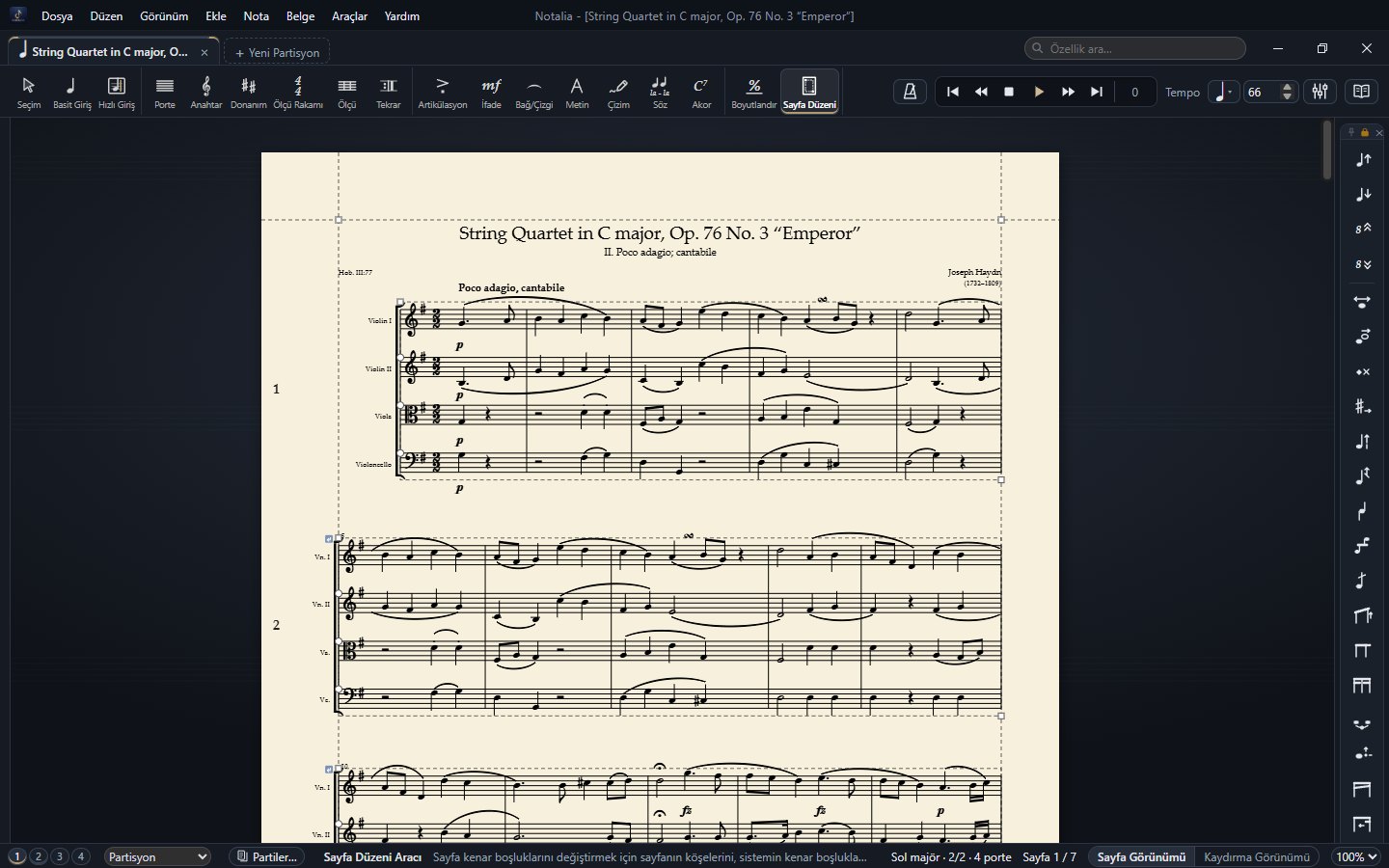
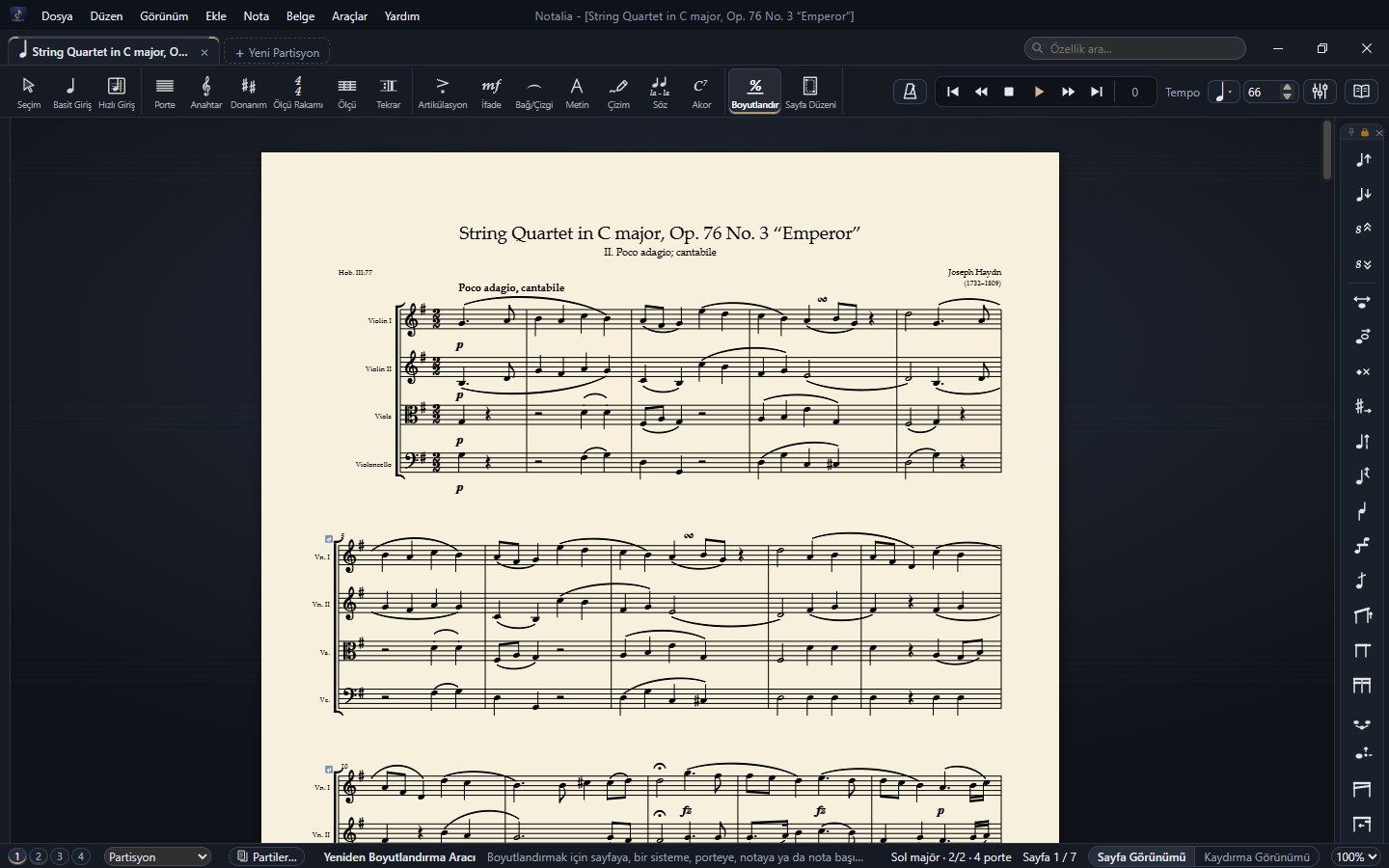
- Sayfa Düzeni: sayfa köşelerini sürükleyerek sayfa kenar boşluklarını, sistem kutularını sürükleyerek sistem boşluklarını ayarlayın. Sistemler sürüklenip başka sayfaya taşınabilir; “Sistemleri sayfaya yay” seçeneği dikey dağıtım yapar.
- Porte aralıkları: çok çalgılı partisyonlarda her sistemde, en üstteki dışındaki her portenin başında yuvarlak bir tutamak vardır. Yukarı/aşağı sürükleyince yalnız o sistemde o porte ile üstündeki arası açılır ya da daralır; alttaki porteler de birlikte kayar. Sürüklerken kayan porteler şeffaf kutular olarak görünür, durum çubuğunda aralık mm olarak yazar. Tutamağa çift tıklayınca tam değer girilir. Sağ tık menüsü: Porte Aralığı…, Bu Porte Aralıklarını Tüm Sistemlerde Kullan, sıfırlama komutları.
- Otomatik porte aralıkları: iki komşu portenin notaları, bağları, nüansları, artikülasyonları ya da ifadeleri birbirine değecekse Notalia o sistemde alttaki porteyi gerektiği kadar aşağı alır; her değişiklikten sonra yeniden hesaplanır ve tutamaklar da kendiliğinden yerini alır. Sayfa Düzeni sağ tık menüsündeki Otomatik Porte Aralıkları ile kapatılıp açılabilir.
- Boyutlandır: sayfayı, bir sistemi, bir porteyi ya da notaları yüzde olarak büyütür/küçültür. Bir sisteme verdiğiniz boyut o sistemin ölçülerine bağlıdır; araya ölçü eklediğinizde boyut ölçülerle birlikte kayar.
- Boyut kendiliğinden değişmez: Notalia porte ve sistem boyutunu siz istemeden hiçbir zaman değiştirmez. Kalabalık ölçülerde notalar sıkıştırılır; sistemleri siz düzenlersiniz. Eklediğiniz çalgılar bir sayfaya sığmıyorsa durum çubuğunda, Boyutlandır Aracı’yla hangi yüzdenin sığacağını söyleyen bir bilgi görürsünüz.
- Belge › Sayfa Boyutu…: kâğıt boyutu (A4, Letter, A3…) ve yönü.
- Belge › Ölçüleri Sığdır… Ctrl+M seçili ölçüleri bir sisteme sığdırır; Satır Yerleşimini Sıfırla elle verilen sistem kesmelerini kaldırır.
16Partisyon Yöneticisi ve partiler
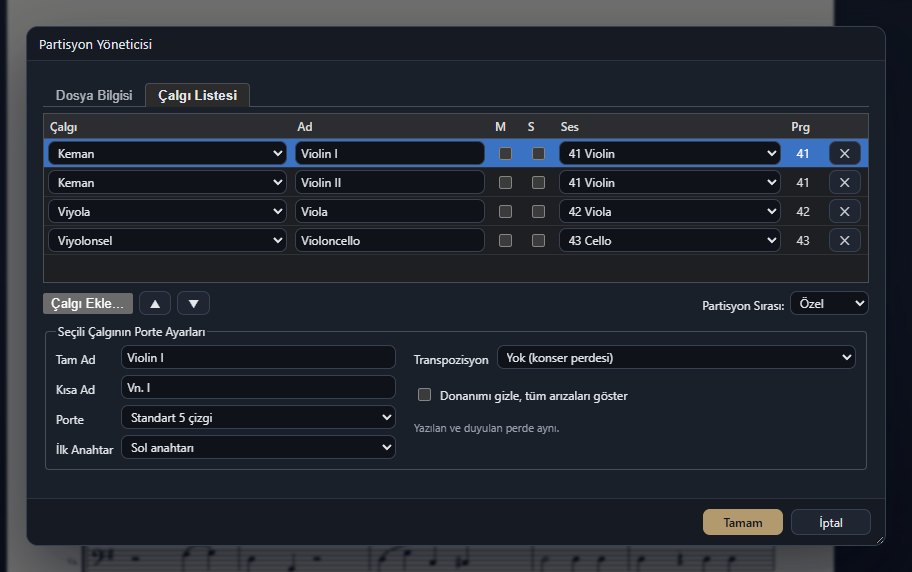
Porte › Diğer… (Partisyon Yöneticisi ya da Porte Özellikleri) Porte Kurulumu penceresini açar: soldaki merdivene tıklayarak istediğiniz çizgileri seçersiniz (ya da Porte Çizgisi sayısını yazarsınız); ölçü çizgisinin üst / alt ucu, susların ve sap dönüşünün yeri ile tekrar noktaları da buradan ayarlanır. Porteyi Sıfırla hazır porte türlerini (5, 1, 2, 3, 4, 6 çizgi) getirir.
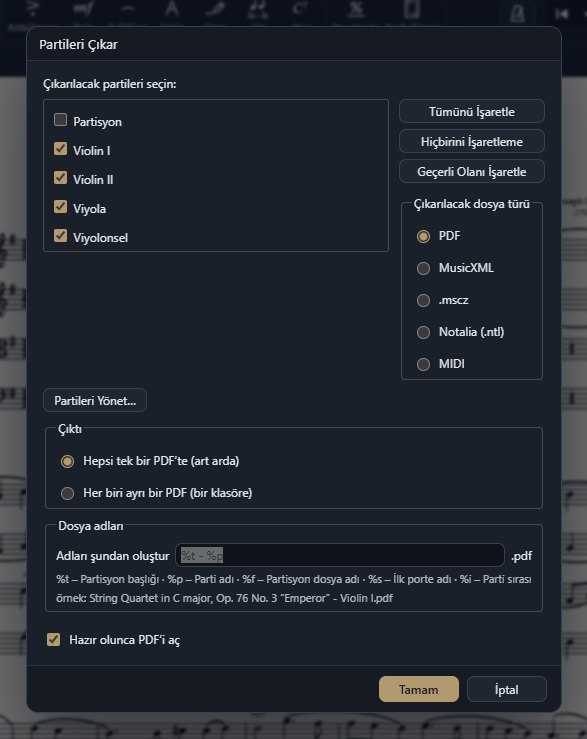
Partiler partisyona bağlıdır: notayı bir yerde değiştirdiğinizde diğerinde de değişir, ama sayfa düzeni (sistem kesmeleri, boyut) her partide ayrıdır. Durum çubuğundaki seçiciyle Partisyon ve partiler arasında geçiş yapın. Parti ekleme/çıkarma: Belge › Partileri Yönet…. Takip notaları: Ekle › Takip Notası Oluştur….
Transpoze çalgılar: Görünüm › Konser Perdesinde Göster partisyonu duyulan seslerle gösterir. Ses Alanı Dışındaki Notaları Göster açıkken çalgının çalamayacağı notalar ekranda sarı (sınıra yakın) ve kırmızı (sınırın dışında) görünür; baskıda işaretlenmez.
17İçe aktarma
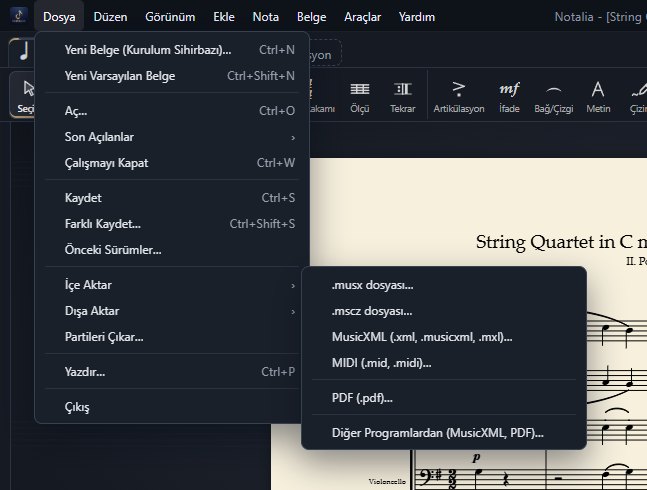
| Biçim | Ne aktarılır |
|---|---|
| .musx | Notalar, 4 katman, ton/ölçü değişiklikleri, ikilemeler, bağlar, crescendo ve decrescendo işaretleri. Eski .mus dosyalarını onları yapan programda .musx olarak kaydedin. |
| .mscz, .mscx | Notalar, sesler, işaretler, sayfa boyutu, porte boyutu, sistem ve sayfa kesmeleri. |
| MusicXML (.xml, .musicxml, .mxl) | Her programın ortak biçimi. Dosya sayfa düzenini içeriyorsa (çoğu nota programı yazar) sayfalar, sistemler ve öğelerin yerleri de korunur — bkz. 18. bölüm. |
| MIDI (.mid, .midi) | Bir MIDI dosyasındaki notalar partisyona çevrilir. |
| Gitar tab dosyaları (.gp, .gpx, .gp5, .gp4, .gp3) | Her parça bir porte olur; gitar ve bas, tel, perde ve akortlarıyla bağlı tablatür portesiyle gelir. Davul portesi, akorlar, tekrarlar ve son ekler, sözler, hammer-on / pull-off, slide, bend, let ring ve P.M. de aktarılır. |
| .enc | Eski bir nota programının dosyaları: notalar, anahtarlar, donanımlar, bağlar, sözler ve akorlar. Çok eski sürümlerle kaydedilmiş bir dosya açılmazsa onu yapan programda yeniden kaydedin ya da MusicXML olarak dışa aktarın. |
| Akor şemaları (.html, .txt) | Akor şeması uygulamalarının paylaşım bağlantılarını (irealb://) içeren dosyalar. Her şarkı tek porteli bir akor şeması olarak açılır: her vuruşta bir eğik çizgi, akorlar doğru vuruşta, bölüm harfleri, tekrarlar ve “önceki ölçünün aynısı” işaretleri. Dosyada birden çok şarkı varsa hangisinin açılacağı sorulur; Tümünü Aç hepsini açar. |
| Akort sistemi (.scl) | Partisyon açmaz: açık partisyonun akort sistemi olur (bkz. 20. bölüm). |
| PDF (.pdf) | Nota programından çıkmış (vektör) PDF’ler müzik yazı tipinden doğrudan okunur ve sayfa düzeni birebir korunur. Taranmış sayfa ya da fotoğraf PDF’leri okunmaz. |
Bir dosyayı pencereye sürükleyip bırakmak da onu açar. Aktarma sonunda durum çubuğunda kısa bir rapor görünür (atlanan ses sayısı, alınan sayfa düzeni vb.).
18Başka nota programlarından aktarma (sayfa düzeniyle)
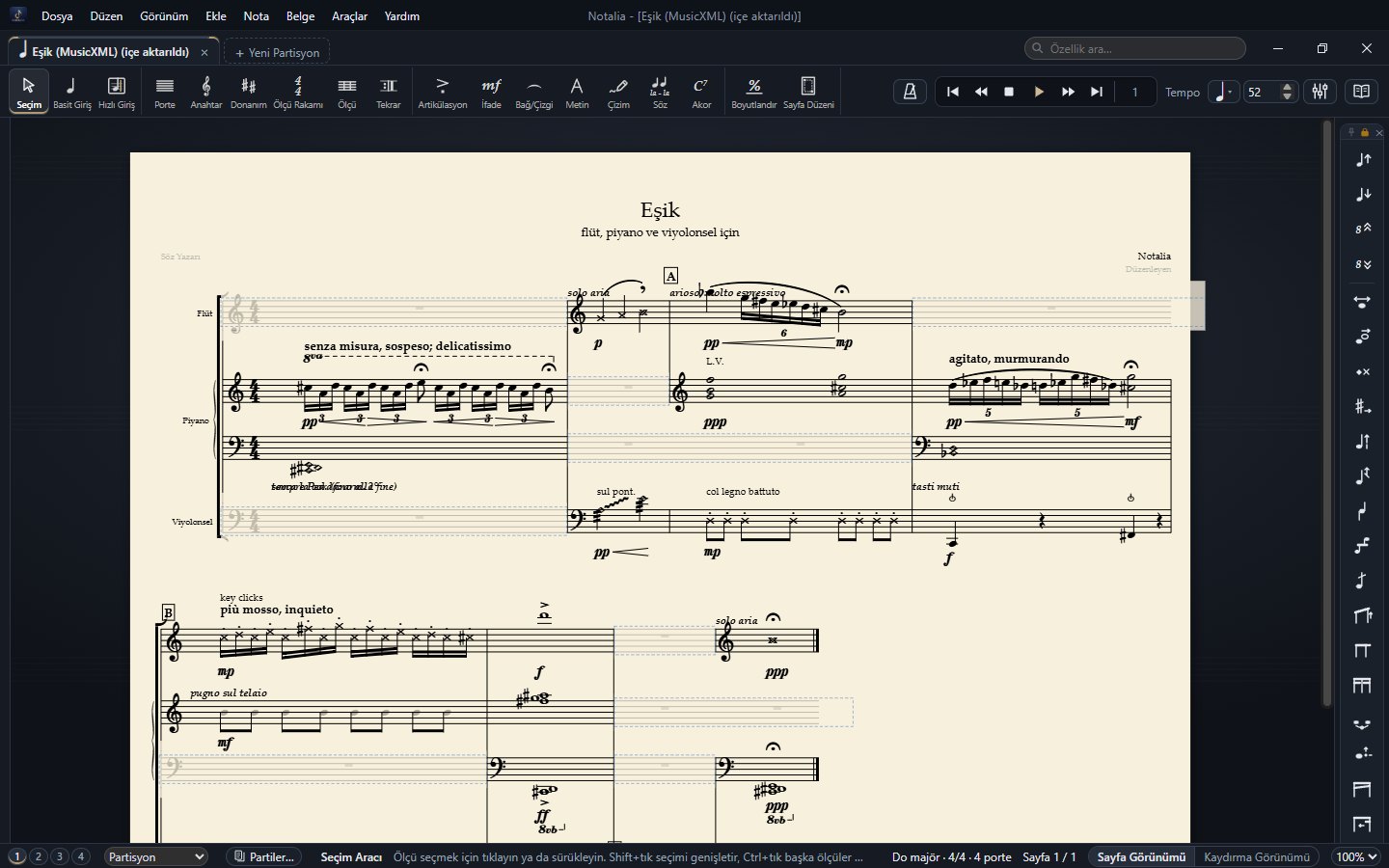
.sib ve .dorico gibi bazı dosya biçimleri kapalıdır; yalnızca kendi programları okuyabilir. Notalia böyle bir dosya seçtiğinizde ne yapmanız gerektiğini anlatan bir mesaj gösterir. Doğru yol, o programın kendi MusicXML ya da PDF dışa aktarımını kullanmaktır — bu ikisi tüm yerleşimi taşır.MusicXML ile
- Kaynak programda Dosya › Dışa Aktar › MusicXML’i seçin. Düzen ve konum bilgilerini de dışa aktaran seçeneği açın: bazı programlarda bu varsayılan olarak açıktır, bazılarında Layout için Everything (her şey) seçilmelidir (yalnızca “system and page breaks” seçilirse yalnızca kesmeler gelir). Yalnızca partisyonu (Full score) dışa aktarın; partiler Notalia’da yeniden çıkarılabilir.
- Notalia’da Dosya › İçe Aktar › Diğer Programlardan (MusicXML, PDF)… ile
.musicxmldosyasını açın. Sıkıştırılmış.mxlde olur.
PDF ile
Kaynak programda Dosya › Dışa Aktar menüsünden PDF’i seçin. Notalia’da aynı İçe Aktar menüsünden PDF’i seçtiğinizde Notalia PDF okuyucusu müziği okur ve sayfaları, sistemleri birebir yerleştirir. MusicXML her zaman daha eksiksizdir (sözler, akorlar, çalma bilgisi); PDF, yalnızca PDF’iniz varsa kullanışlıdır.
Korunan bilgiler
| Öğe | Durum |
|---|---|
| Kâğıt boyutu, sayfa kenar boşlukları | ✓ Milimetresi milimetresine |
| Porte boyutu, küçük porteler | ✓ |
| Sistem ve sayfa kesmeleri | ✓ Her sistemde tam olarak aynı ölçüler |
| Sistemlerin sayfadaki yeri, sistem girintileri | ✓ Üst boşluk, sistemler arası mesafe, sol/sağ sistem boşlukları |
| Porteler arası mesafeler | ✓ Her sistem için ayrı ayrı (piyano portesi, partiler arası) |
| Ölçü genişlikleri ve notaların yatay konumu | ✓ Dosyadaki oranlarla |
| Başlık, besteci, telif ve diğer sayfa metinleri | ✓ Yerleri, boyutları, kalın/italik ve hizalamalarıyla; Notalia’nın kendi başlık bloğu gizlenir |
| Nüanslar, teknik ve ifade metinleri, tempo işaretleri | ✓ Yükseklik ve yatay kayma dahil |
| Bağların üstte/altta oluşu, sap yönleri, kirişler | ✓ |
| Bağların eğrilik ayrıntısı, crescendo işaretlerinin dikey kayması | Notalia kendi eğrisini çizer (tutamaçlarla ayarlanabilir) |
| Boş portelerin sistem bazında gizlenmesi | Porteler görünür kalır |
| Yazı tipleri | Dosyadaki yazı tipi bilgisayarınızda varsa kullanılır, yoksa Palatino |
Bu sayfa düzeni koruma, sayfa düzenini yazan her programın MusicXML dosyasında aynen çalışır.
19Dışa aktarma ve yazdırma
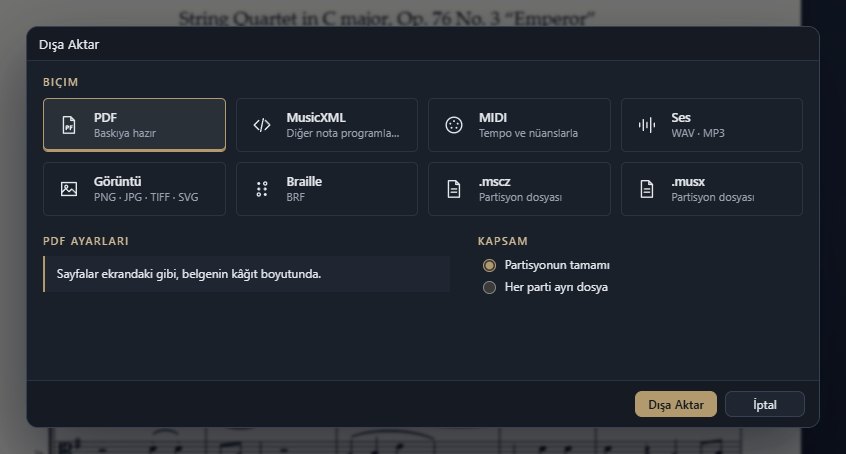
| Biçim | Not |
|---|---|
| Sayfalar ekrandaki gibi, belgenin kâğıt boyutunda. Yazdırma için Dosya › Yazdır… Ctrl+P. | |
| MusicXML | Diğer nota programlarıyla alışveriş için: notalar, düzen ve metinler. |
| Sıkıştırılmış MusicXML (.mxl) | Aynı MusicXML, çok daha küçük bir dosyada (e-posta ve paylaşım için). |
| .mscz, .musx | Bu biçimleri okuyan programlarda doğrudan açılır. |
| MIDI | Tempo değişiklikleri ve nüanslar dahil; makam arızaları perde bükme ile. |
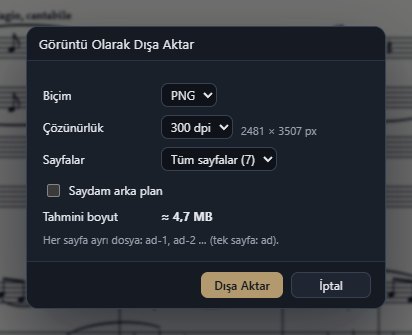
| Görüntü | PNG, JPG, TIFF, SVG; 72–600 dpi, saydam arka plan. |
| Ses | Çalma sesinin kaydı, WAV ya da MP3 olarak; isterseniz metronom vuruşlarıyla birlikte. |
| Braille (BRF) | Görme engelli müzisyenler için Braille nota; Unicode önizlemeli. |
| .ly | Nota dizgi programları için metin dosyası: notalar, sözler, akorlar, tekrarlar ve tablatür. |
| MEI (.mei) | Müzik araştırmaları ve eleştirel edisyonlarda kullanılan biçim. |
Kapsam: partisyonun tamamını ya da her partiyi ayrı bir dosya olarak dışa aktarabilirsiniz. Kâğıt rengi ekran içindir; PDF ve baskıda sayfa beyazdır.
20Çalma ve mikser
Boşluk ya da sağ üstteki çalma tepsisinde ▶ çalmayı başlatır/durdurur; seçili ölçüden başlar. ❚❚ duraklatır, ■ durdurur, ◀◀ / ▶▶ bir ölçü geri/ileri, ⏮ / ⏭ en başa/en sona gider. Tepsideki ölçü numarasına tıklayıp bir sayı yazın (ör. 33) ve ▶’e basın: çalma o ölçüden başlar. Tempo kutusu genel tempoyu değiştirir; partisyondaki metronom ve tempo terimleri kendi yerlerinde uygulanır. Tekrarlar, voltalar, D.C./D.S. ve Coda izlenir; nüanslar, crescendo ve decrescendo duyulur. Eseri en başından çalmak için önce ⏮, sonra ▶.
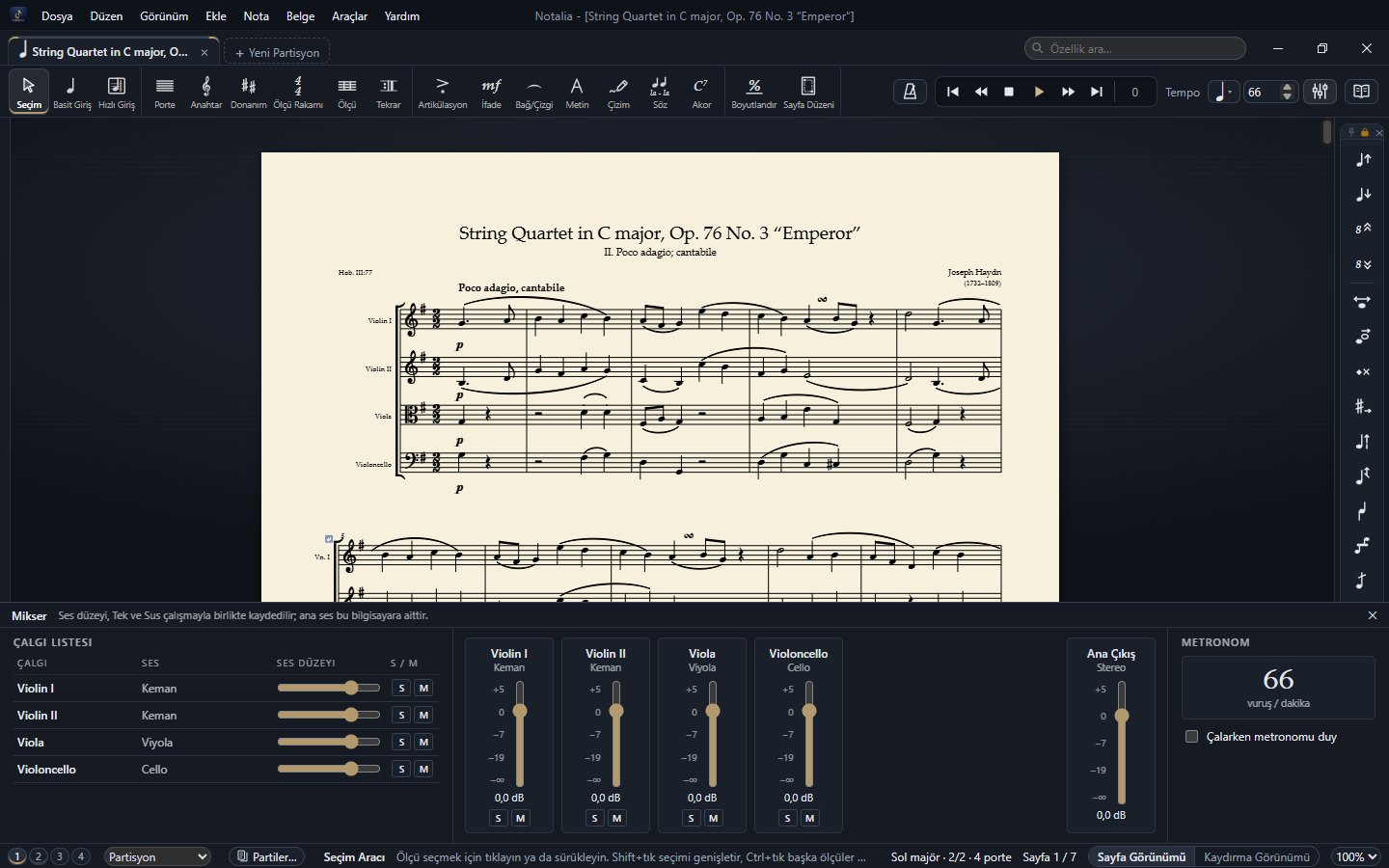
- Mikser: araç çubuğunun sağındaki mikser düğmesi her çalgının sesini, ses düzeyini, S (Solo) ve M (Sessiz) düğmelerini pencerenin altında açar. Değişiklikler çalma sırasında anında duyulur.
- Metronom: araç çubuğundaki metronom düğmesi ya da mikserdeki Çalarken metronomu duy seçeneği çalmaya vuruş ekler.
- Sesler: Notalia örneklenmiş çalgı sesleriyle çalar; ses bankası program açılırken yüklenir. Ses çıkışını ve diğer çalma ayarlarını Tercihler › Çalma sayfasında bulursunuz.
- Akort sistemi: Belge › Akort Sistemi (.scl)… bir
.sclakort dosyası yükler (ör. Werckmeister, saf akort, 24 ya da 53 sesli bir makam dizisi). Dizinin ilk notası dizinin hangi notadan başladığını belirler, Diziyi Çal dinletir. On iki sesli bir dizi on iki notanın her birine kendi perdesini verir; başka her dizi her notayı dizinin en yakın sesine taşır. Yalnızca ses değişir (çalma, ses ve MIDI dışa aktarımı); sayfadaki notalar yazıldığı gibi kalır. Eşit Akort düğmesi akort sistemini kaldırır. Bir.scldosyasını Dosya › Aç ile açmak ya da pencereye sürüklemek de aynı pencereyi açar. - Makam notaları koma hassasiyetinde çalınır; takip notaları ve tablatür porteleri çalınmaz.
21Türk müziği
Türk müziği Notalia’nın doğal bir parçasıdır; ek ayar ya da eklenti gerekmez. Türk müziğine ait palet bölümleri yalnızca gerektiğinde açılır: makam donanımlı bir partisyonda kendiliğinden, diğerlerinde küçük oka tıklayınca.
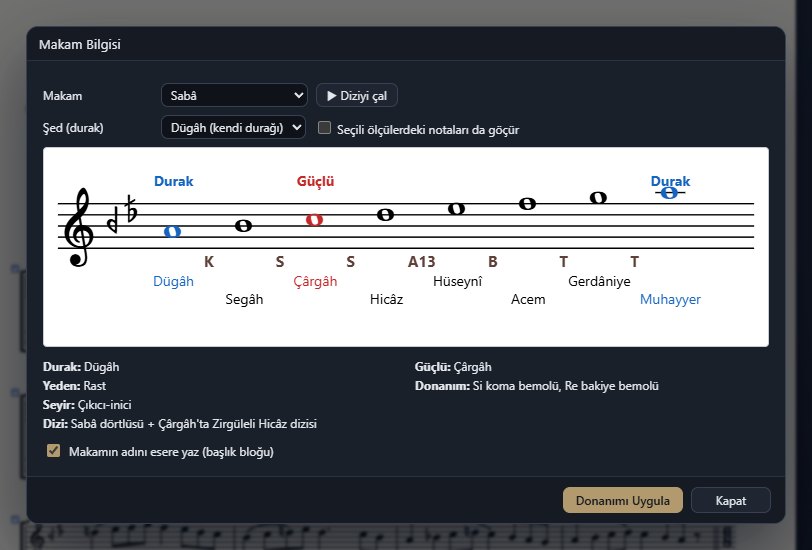
- Makam Bilgisi: 60 makamın dizisi, durağı, güçlüsü, yedeni, seyri ve donanımı. Diziyi çal diziyi koma hassasiyetinde dinletir; Şed (durak) makamı başka bir perdeye göçürür; Donanımı Uygula makam donanımını partisyona yazar.
- Makam arızaları: koma, bakiye, küçük ve büyük mücenneb diyez/bemolleri Basit ve Hızlı Giriş paletlerindedir. Türk Müziği kipinde Hızlı Giriş’te + ve − koma ekler.
- Mikrotonal donanım: Donanım penceresinin ve sihirbazın Mikrotonal sekmesinde bir makam ya da Türk halk müziği (THM) donanımı seçer, isterseniz her basamak için ayrı işaret belirlersiniz. Serbest seçeneği farklı işaret takımlarını tek donanımda birleştirmenize izin verir.
- Perde adları: seçilen, üzerine gelinen ya da Hızlı Giriş imlecindeki notanın perde adı (Rast, Dügâh, Segâh…) durum çubuğunda görünür.
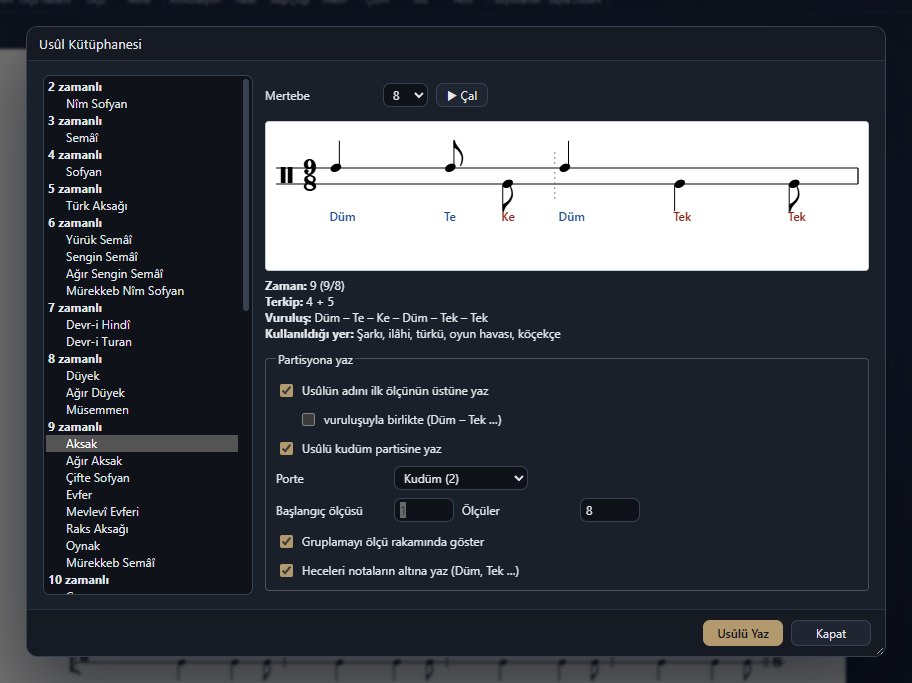
- Usûl Kütüphanesi: 47 usûl, kudüm vuruşlarıyla. Usûlü seçtiğiniz ölçülere tek seferde yazar; isterseniz usûl adını, Düm–Tek hecelerini ve iki çizgili kudüm portesini de ekler.
- Ahenk: Belge › Ahenk… eserin hangi ahenkten çalınacağını belirler. Yalnızca ses değişir (çalma, ses ve MIDI dışa aktarımı); sayfadaki notalar yazıldığı gibi kalır.
- Çalgılar: ney, tanbur, kanun, ud, klasik kemençe, bağlama ailesi, kudüm ve diğerleri sihirbazın Türk Müziği ailesindedir. İfade Aracı’nda vurmalı çalgı piktogramları ve tokmak işaretleri bulunur.
22Bağlama: tablatür ve yöresel tavırlar
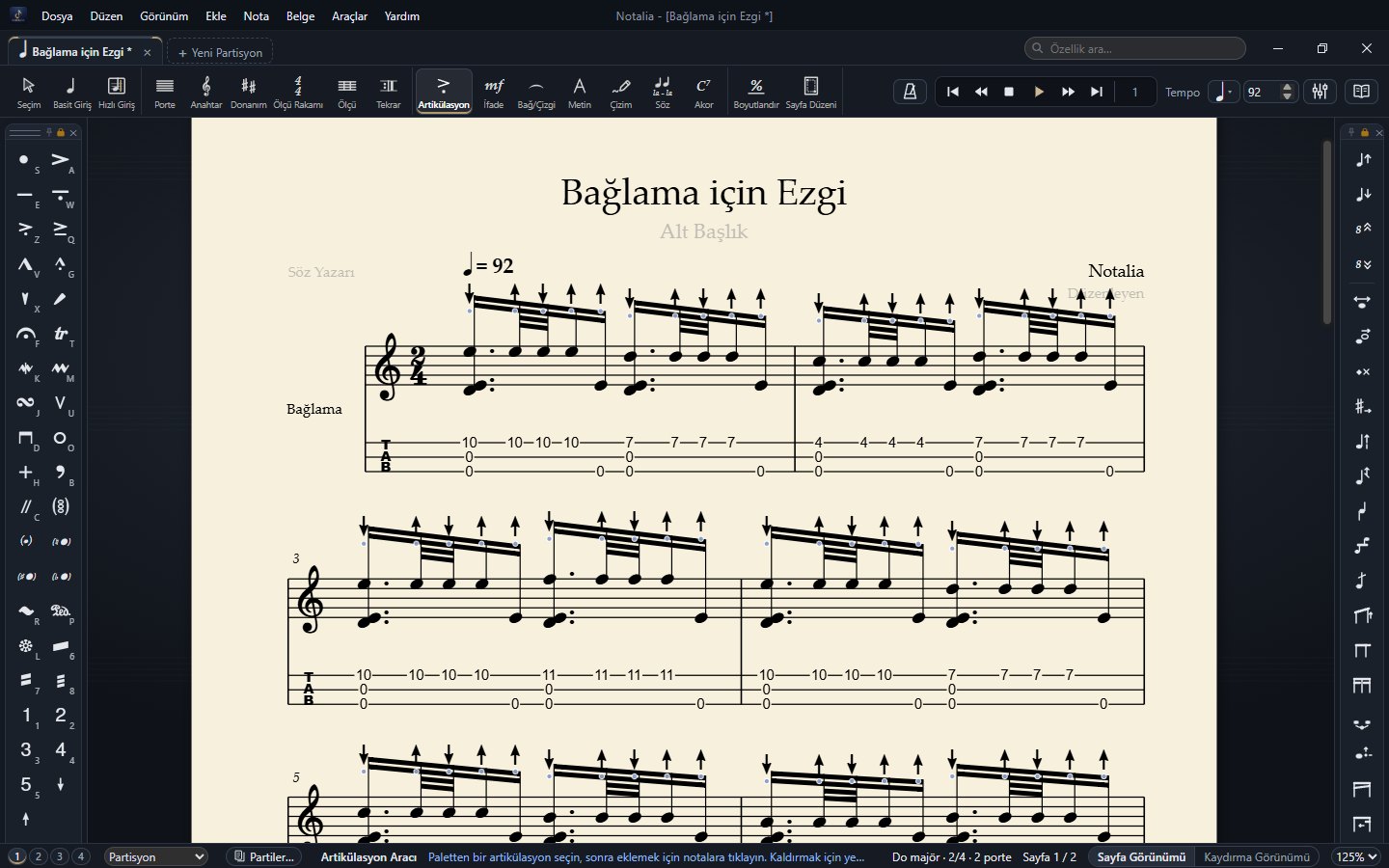
- Çalgı: sihirbazda Bağlama (Saz) ya da Bağlama (Saz) + Tablatür’ü seçin. Tablatür üç çizgilidir ve nota portesine bağlıdır: notayı yazarsınız, perde numarası kendiliğinden bulunur.
- Düzenler: Bağlama Düzeni (La - Re - Mi), Bozuk Düzen (La - Re - Sol) ve Misket Düzeni (La - Re - Fa♯). Düzeni Nota › Tablatür › Tablatür Ayarları (Akort)… ile değiştirirsiniz. Perde numaraları bağlamanın koma perdelerini de sayar.
- Tezene okları: bağlama portesi olan partisyonlarda Artikülasyon paletinde tezene aşağı (↓) ve tezene yukarı (↑) işaretleri bulunur. Nota › Bağlama Tavrı › Otomatik Tezene seçili notalara okları kendiliğinden yazar.
Tavır uygulamak
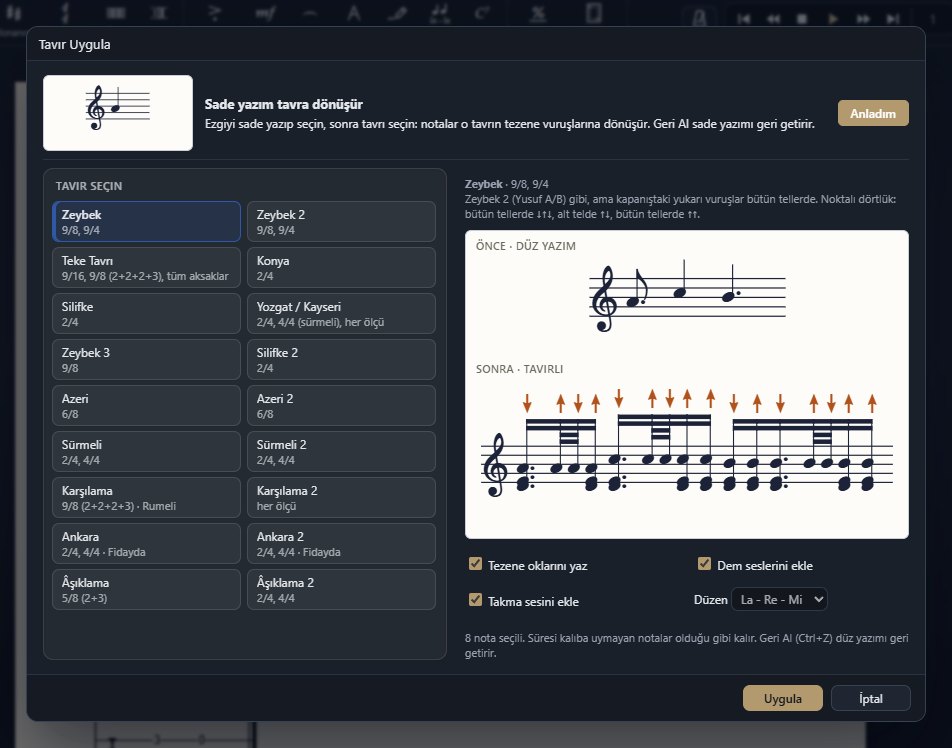
- Ezgiyi sade yazın ve Seçim Aracı’yla seçin.
- Nota › Bağlama Tavrı › Tavır Uygula…’yı açıp tavrı seçin: Zeybek, Teke Tavrı, Konya, Silifke, Yozgat / Kayseri, Azeri, Sürmeli, Karşılama, Ankara, Âşıklama ve çeşitlemeleri olmak üzere 18 tavır vardır.
- Seçenekleri belirleyin: Tezene oklarını yaz, Dem seslerini ekle, Takma sesini ekle ve düzen. Uygula’ya basın: notalar o tavrın tezene vuruşlarına dönüşür.
- Süresi tavrın kalıbına uymayan notalar olduğu gibi kalır. Geri Al ya da Tavırı Kaldır sade yazımı geri getirir.
- Kendi tavrınız: yazdığınız bir figürü seçip Seçimi Tavır Olarak Kaydet… deyin; tavır, Tavır Uygula listesinde Benim tavırlarım altında her partisyonda kullanılabilir.
- Tavır Şablonu Oluştur: Basit Giriş paletindeki düğmesi açıkken bağlama portesindeki boş ölçüye en son seçilen tavrın tartımı konur; her vuruşun perdesini ↑ ↓ ile seçip Enter’a basarsınız, → bir vuruşu atlar.
- Bağlama portesi olmayan partisyonlarda tavır komutları soluk görünür.
23Gitar tablatürü (TAB)
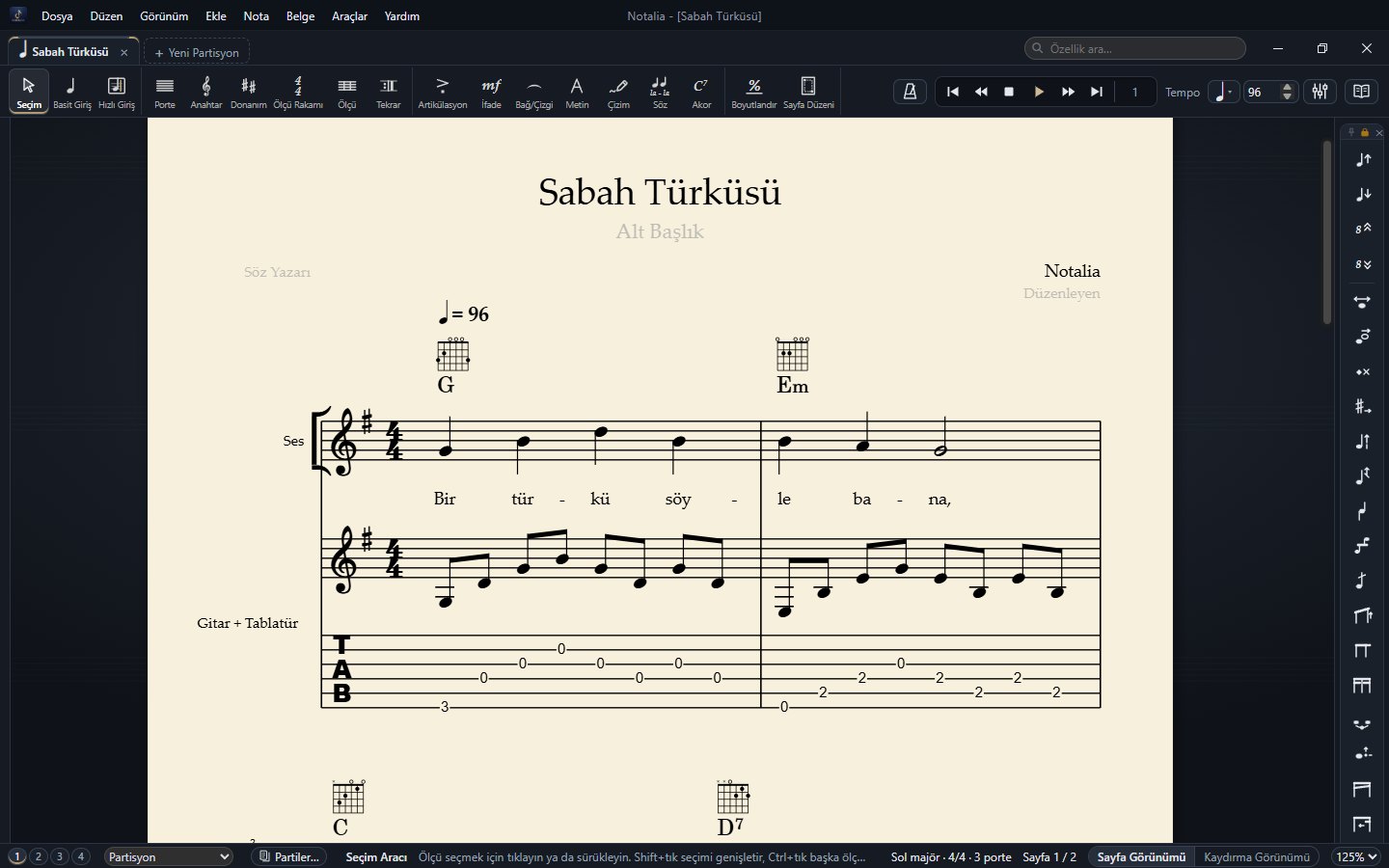
Tablatür, gitar notasını tel ve perde numarasıyla gösterir. Notalia’da tablatür portesi üstündeki nota portesine bağlıdır: notaları her zamanki gibi yazarsınız, tablatür perde numaralarını kendisi bulur.
- Yeni partisyonda: çalgı listesinde Gitar + Tablatür, Elektro Gitar + Tablatür, Bas Gitar + Tablatür ya da Ukulele + Tablatür’ü seçin.
- Var olan bir portenin altına: porteye tıklayın, Nota › Tablatür › Tablatür Portesi Ekle…. Akordu seçin (standart, Drop D, yarım ses pes, Open G, Open D, DADGAD, 7 telli, 4/5 telli bas, ukulele, bağlama düzenleri) ya da telleri kendiniz yazın (en kalından başlayarak, ör.
D2 A2 D3 G3 B3 E4). - Tablatüre yazmak: Basit Giriş’te tablatürdeki bir tele tıklamak o telin boş sesini o tele yazar; nota portesinde de aynı anda görünür. Tablatürdeki bir perde numarasına tıklamak o notayı seçer.
- Teli değiştirmek: notayı (akorda tek notayı tablatürdeki numarasına tıklayarak) seçin, Nota › Tablatür › Bir İnce Tele Taşı / Bir Kalın Tele Taşı. Ses aynı kalır, perde değişir. Telleri Otomatik Seç elle seçilen telleri bırakır.
- Bend (tel çekme): notayı ya da ölçüleri seçin, Nota › Tablatür › Bend…. Dört türden birini seçin: Bend, Bend ve Bırakma, Ön Bend (tel önceden çekilmiş), Ön Bend ve Bırakma; miktar ¼, ½, ¾, full (bir tam ses), 1½ ya da 2 ses. Tablatürde perde numarasından yukarı kıvrılan ok ve üstünde miktarı, portede notadan yükselen küçük bir kıvrım görünür; çalarken nota perdesi gerçekten kayar. Akorda seçili nota (seçim yoksa en üstteki) bükülür. Aynı pencerede Kaldır bend’i siler.
- Slide ve sonraki notaya bend: ilk notayı seçin, Sonraki Notaya Slide (tablatürde numaradan numaraya eğik çizgi) ya da Sonraki Notaya Bend (porte üstüne kıvrılan ok ve miktarı: ½, full, 1½…; ikinci nota daha pesse dönüş oku). Aynı komut bir daha kaldırır. Hammer-on / pull-off için iki notayı Bağ/Çizgi aracıyla bağlayın; bağ tablatürde de görünür.
- Ritim sapları: Tablatür Ayarları penceresinde Ritmi göster işaretlenince tablatürün altında saplar, kirişler, noktalar, küçük suslar ve üçleme sayıları çıkar (yarım nota kısa sap, birlik sapsız). Yalnız tablatürle çalışanlar için kullanışlıdır. Birden çok katman varsa 1. katmanın ritmi gösterilir.
- Tablatür çalınmaz (ses nota portesinden gelir); bağlı notalar perde numarası parantez içinde görünür; hiçbir telde çalınamayan nota ekranda kırmızı ? ile işaretlenir.
- MusicXML dışa aktarımı tablatür portesini akordu, tel ve perde bilgisiyle yazar; başka programlardan gelen gitar + tablatür dosyaları bağlı tablatür olarak açılır. Kaldırmak: Nota › Tablatür › Tablatür Portesini Kaldır.
24Çağdaş notasyon
Çağdaş eserlerde sık gereken araçlar programın farklı yerlerindedir; burada bir arada görebilirsiniz.
| İhtiyaç | Nerede |
|---|---|
| Ölçüsüz yazım | Basit Giriş paletinde Senza misura ve Kadans düğmeleri (bkz. 6. bölüm); Belge › Senza Misura (Ölçüsüz). |
| Grafik notasyon | Çizim Aracı (bkz. 11. bölüm). |
| İstediğiniz sayıda çizgili porte | Porte Kurulumu penceresi (bkz. 16. bölüm). |
| Gizli ölçüler, ossia | Seçim Aracı’yla ölçüye sağ tıklayın ▸ Ölçüyü Gizle, Ossia Ekle… |
| Nota başı ve sap biçimleri | Seçime sağ tıklayın ▸ Nota Başları (eğik çizgi, çarpı, baklava, üçgen, kare…) ve Saplar (kesik, dalgalı, çizgili, sapsız). |
| Bileşik ve aksak ölçüler | Ölçü Rakamı Aracı ve sihirbazın Partisyon Ayarları adımı. |
| Parmak pozisyonu şemaları | Ekle › Parmak Pozisyonu Damgaları: flüt, obua, klarnet, saksofon, fagot, blok flüt ve bakır nefesliler. |
| Tremolo | Ekle › Kolay Tremolo… |
| Nota başı, sap ve kiriş ince ayarı | Sağ kenardaki Özel Araçlar paleti (17 araç). |
| Vurmalı çalgı piktogramları, tokmak işaretleri, genişletilmiş teknikler | İfade Aracı ve Artikülasyon Aracı paletleri. |
25Kısayol özeti
| Kısayol | İşlev |
|---|---|
| Ctrl+N / Ctrl+Shift+N | Yeni belge (sihirbaz) / varsayılan belge |
| Ctrl+O, Ctrl+S, Ctrl+W | Aç, kaydet, sekmeyi kapat |
| Ctrl+Z / Ctrl+Y | Geri al / yinele |
| Ctrl+C Ctrl+X Ctrl+V | Kopyala, kes, yapıştır |
| Ctrl+A | Tümünü seç |
| Ctrl+E | Sayfa / Kaydırma görünümü |
| Ctrl+M | Ölçüleri sığdır (Belge) |
| Ctrl+P | Yazdır |
| Ctrl+, | Tercihler |
| Boşluk | Çal / durdur |
| F1 | Basit Giriş kısayolları ve ipucu kartları galerisi |
| ↑ / ↓ (Seçim) | Ölçüleri önceki / sonraki sisteme taşı |
| Esc | Seçimi bırak, Seçim Aracı’na dön |
26Sorun giderme
Başka programdan gelen dosya açılmıyor
Kapalı dosya biçimleri (.sib, .dorico) doğrudan okunamaz; 18. bölümdeki gibi MusicXML ya da PDF dışa aktarın.
Aktarılan partisyonda düzen gelmedi
MusicXML dışa aktarılırken düzen seçeneği (ör. Layout: Everything) seçilmemiş olabilir. Dosyada sistem bilgisi yoksa Notalia sistemleri kendisi yerleştirir ve durum çubuğunda “sayfa düzeni alındı” raporu görünmez.
Çalgılar sayfaya sığmıyor
Notalia boyutu kendiliğinden küçültmez. Boyutlandır Aracı’yla sayfaya tıklayıp durum çubuğunda önerilen yüzdeyi girin ya da Belge › Sayfa Boyutu… ile daha büyük bir kâğıt seçin.
Yazı tipi farklı görünüyor
Kaynak programın metin yazı tipi bilgisayarınızda yüklü değilse Palatino kullanılır. Yazı tipini yükleyip dosyayı yeniden içe aktarın ya da metne çift tıklayıp değiştirin.
PDF okunamadı
Notalia yalnız nota programlarının kaydettiği PDF’leri okur. Taranmış bir sayfayı ya da fotoğrafı önce bir nota tanıma programıyla MusicXML’e çevirin, sonra o dosyayı açın.
Bir sorun bildirmek ya da öneride bulunmak
Yardım › Geri Bildirim Gönder… penceresine mesajınızı yazın; isterseniz pencerenin resmini, bir görüntüyü (Ctrl+V ile yapıştırarak) ya da açık partisyonu da ekleyin. Mesaj doğrudan Notalia ekibine ulaşır.
İpucu kartları artık çıkmıyor
Anladım dediğiniz kartlar bir daha gösterilmez. Hepsini yeniden açmak için: Yardım › İpuçlarını Yeniden Göster.